
Aplikace pro studenty Coaching University
Coaching University – koučink
Výcvik kouče. Vždy u sebe.
Lekce, kalendář setkání, průvodce sezením a deník v jednom telefonu. Studuj cestou, mezi schůzkami i bez signálu – tvůj postup se sám propíše na web.

Přihlásíš se stejným e-mailem a heslem jako do e-learningu.
-
Lekce kdekoli, i bez signálu
Stáhni si lekce na Wi-Fi a pusť si je ve vlaku, v letadle nebo na chalupě. Aplikace naváže přesně tam, kde video skončilo.
-
Žádné setkání ti neuteče
Všechna setkání výcviku v jednom kalendáři, do Zoomu jedním klepnutím. Připomínka přijde den a hodinu předem.
-
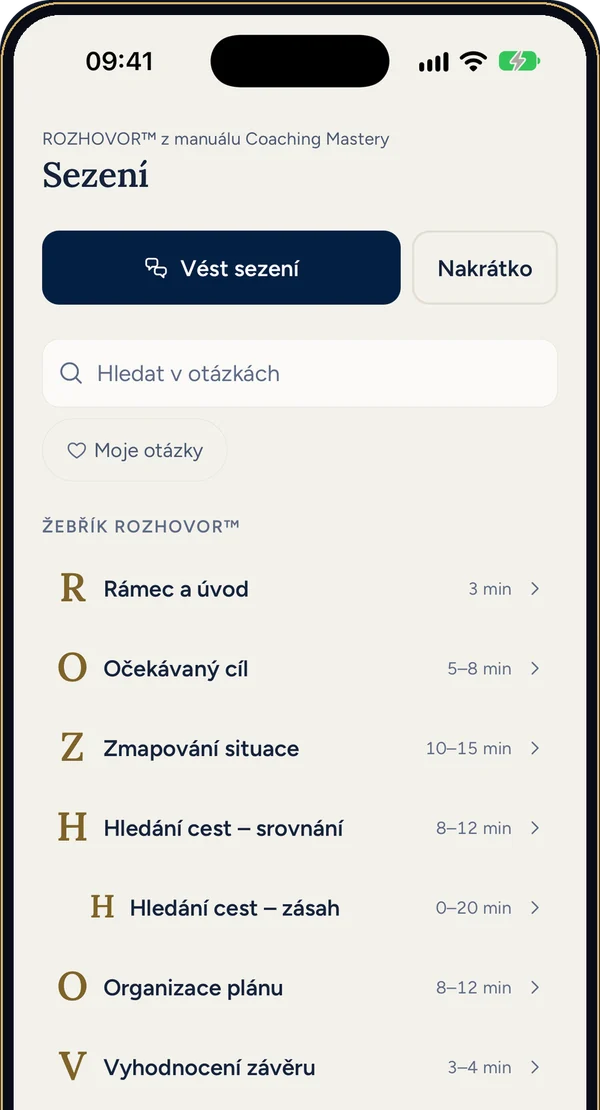
ROZHOVOR™ po ruce při sezení
Kroky rozhovoru, kritéria přechodu a otázky podle fáze. Telefon může ležet na stole – funguje i v letadlovém režimu.
-
Deník a otázky k zamyšlení
Nejvýš jedna krátká otázka denně a místo pro tvoje postřehy. Deník je jen tvůj – nikdo jiný ho nevidí.
Podívej se dovnitř
Stejné kurzy jako na webu, upravené pro telefon. Ve světlém i tmavém režimu.




Jak začít ve 3 krocích
-
Stáhni si aplikaci
V App Store nebo Google Play ji najdeš jako Coaching University – koučink. Na ploše telefonu se ukáže jako Moje CU.
-
Přihlas se
Stejným e-mailem a heslem jako do e-learningu na moje.coachinguniversity.cz. Nový účet nezakládáš.
-
Klepni na „Zapnout upozornění“
Aplikace se po přihlášení sama zeptá. Dá ti vědět o nových lekcích a blížících se setkáních – nejvýš pár zpráv týdně a nikdy v noci.
Platí pro verzi 1.5
Nápověda
Pokud ji v obchodě ještě nemáš, některé funkce se ti objeví po aktualizaci.
Nic jsme nenašli. Zkus jiné slovo, nebo nám napiš na [email protected].
Začínáme
Aplikace Moje CU je tvoje studovna a koučovací zázemí v telefonu. Najdeš v ní stejné kurzy jako na webu moje.coachinguniversity.cz, vracíš se k nim i cestou nebo tam, kde není signál, a máš v ní pohromadě i svou praxi: plán sezení, průvodce, záznamy a deník.
Co aplikace umí
Otevře ti kurzy z výcviku, do kterých máš přístup, ve stejné podobě jako na počítači, a tvůj postup propisuje mezi telefonem a webem. Lekci najdeš i podle toho, co v ní zaznělo, důležitá místa ve videu si označíš a lekce si stáhneš na cesty bez signálu. U lekcí s přepisem čteš, co právě zaznívá, hledáš přímo v lekci a důležité věty si jedním podržením uložíš.
V Kalendáři máš všechna setkání výcviku, k nim svoje sezení s klienty a tréninky se spolužáky, a když chceš, i schůzky z vlastního kalendáře v telefonu. Hned tak vidíš, co se s čím kryje. Přes Čas na lekce si naplánuješ, kdy se do lekcí pustíš, a aplikace ti je ve zvolenou chvíli pustí za sebou. Odkaz na online trénink nebo sezení s klientem si můžeš nechat vytvořit v Google Meet přímo v aplikaci. Průvodce ROZHOVOR™ tě provede koučovacím sezením a sezení si můžeš nahrát jako zvuk, nebo natočit na video, vždy se souhlasem klienta. Telefon ti pak v záznamu najde momenty, ke kterým se vyplatí vrátit, a v Můj vývoj uvidíš, jak se tvoje sezení mění. Video sezení můžeš ukázat svému mentorovi nebo trenérovi na supervizi a jeho zpětnou vazbu pak najdeš přímo u záznamu. Supervizi s mentorem si domluvíš z aplikace a termíny, podklad i zápis máš v Moje supervize. Deník ti dá prostor pro studium, praxi i osobní růst.
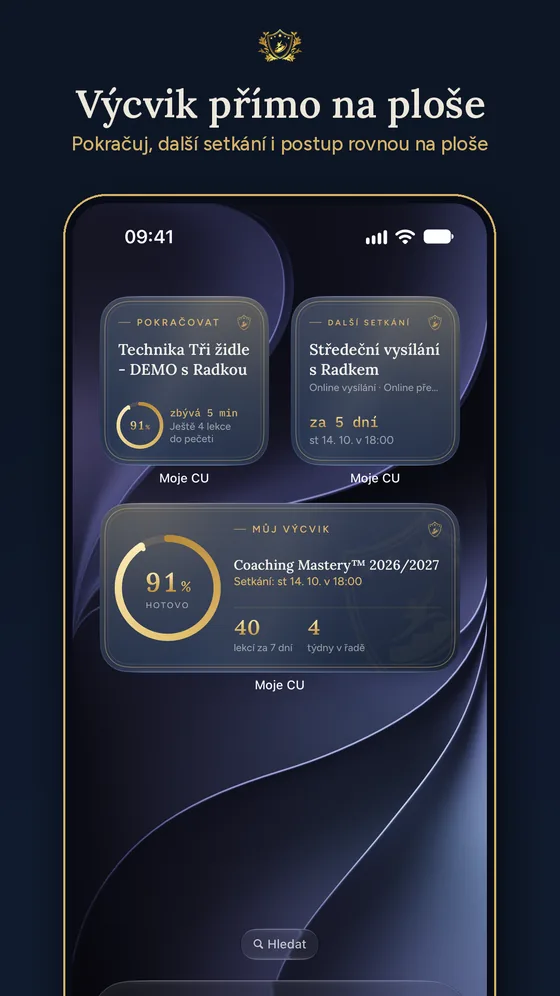
Na Kurzech uvidíš, co z přípravy na nejbližší setkání máš hotovo a kdo z tvého běhu zrovna studuje. Přehled máš i na ploše telefonu ve widgetech.
Dole v aplikaci je lišta s pěti záložkami: Kurzy, Kalendář, Sezení, Deník a Nastavení. Kurzy jsou úvodní obrazovka, kam se vracíš nejčastěji.
Na iPhonu se systémem iOS 26 má lišta nový vzhled: je to průhledná plovoucí lišta systému (Liquid Glass). Záložky i jejich pořadí zůstávají stejné. Když hraje lekce, mini přehrávač je hned nad lištou. Na starších iPhonech a na Androidu zůstává lišta jako dosud.
Instalace a přihlášení
 V obchoděCoaching University – koučinkNa ploše telefonuMoje CU
V obchodě s aplikacemi se aplikace jmenuje Coaching University – koučink. Na ploše telefonu pak uvidíš kratší název Moje CU. Je to jedna a tatáž aplikace.
iPhone
Aplikaci najdeš v App Store: Coaching University – koučink v App Store. Potřebuješ iPhone se systémem iOS 16.4 nebo novějším.
Android
Aplikaci najdeš v Google Play: Coaching University – koučink v Google Play. Potřebuješ telefon se systémem Android 7 nebo novějším.
Přihlášení
Přihlašuješ se stejným e-mailem a heslem jako do e-learningu na webu moje.coachinguniversity.cz. Nový účet se v aplikaci nezakládá – přístup ke kurzům vzniká po zaplacení výcviku.
Pokud si heslo nepamatuješ, změň si ho na webu moje.coachinguniversity.cz/prihlaseni a tam klepni na odkaz „Zapomněl/a jsi heslo?“. Novým heslem se pak přihlásíš i v telefonu.
Po přihlášení už se dokola přihlašovat nemusíš. Aplikace ti přihlášení udrží. Odhlásí tě jen změna hesla, odhlášení z jiného zařízení nebo to, když aplikaci půl roku vůbec neotevřeš.
Úvod pro nové
K čemu to je. Když aplikaci instaluješ poprvé, nemusíš nic hledat. Za pár minut víš, co aplikace umí a kam se budeš vracet.
Jak na to. Po prvním přihlášení se na Kurzech sám otevře Průvodce. Na každé obrazovce je jedna věc: skutečná obrazovka aplikace a pár vět k ní. Listuješ prstem nebo tlačítkem Další. Šipkou vlevo nahoře se vrátíš o krok zpět.
Průvodce má nejvýš deset kroků:
- Vítej v Moje CU – lekce, setkání, tvoje sezení i Deník na jednom místě.
- Lekce, kdy se ti to hodí – stažení na cestu, rychlost a vlastní momenty s poznámkou.
- Setkání i tvoje sezení – setkání výcviku v Kalendáři a plánování sezení.
- Průvodce sezením – ROZHOVOR™, nahrávání se souhlasem klienta a zápis do výkazu praxe.
- Natoč sezení na video – kamera, kvalita a natáčení na šířku.
- Momenty najde telefon sám – kruh a osa s momenty.
- Supervize s mentorem – jak záznam ukážeš mentorovi a jak chráníme tvoje soukromí.
- Deník jen pro tebe – otázka dne a diktování.
- Moje CU i mimo aplikaci – widget na ploše, Siri a hledání v lekcích. Na Androidu se krok jmenuje Moje CU na ploše.
- Upozornění, jen když na nich záleží – ukázky upozornění se štítkem Ukázka a tlačítka Povolit upozornění a Teď ne.
Uvidíš jen kroky k funkcím, které máš zapnuté. Když třeba natáčení videa ještě nemáš, krok o něm se vynechá. Když máš výcvik za sebou, je průvodce kratší. Krok Upozornění se ukáže, jen když ti aplikace může upozornění nabídnout. Když upozornění zapnutá už máš, vynechá se.
- Spěcháš? Nahoře je Přeskočit. Průvodce se zavře a nic se nenastaví.
- Na upozornění klidně klepni Teď ne. Aplikace se tě nezeptá znovu hned, nejdřív za tři dny, až se upozornění bude hodit.
- Průvodce si kdykoli pustíš znovu v Nastavení → Pomoc → Průvodce aplikací.
- Průvodce se sám otevře jen po nové instalaci. Po aktualizaci místo něj přijde prohlídka novinek (viz Co je nového v 1.5).
Co je nového v 1.5
K čemu to je. Z lekce si odneseš přesná slova, ne jen dojem. A supervizi s mentorem máš od domluvy po zápis v aplikaci.
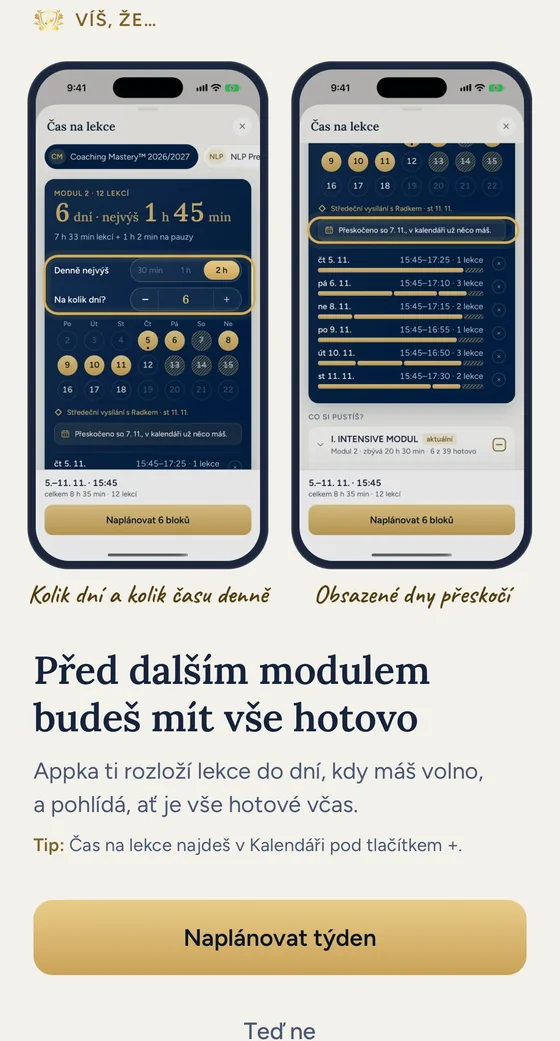
- Čas na lekce rozdělený do dnů – lekce rozložíš do 1 až 7 dní, zvolíš, kolik času jim denně dáš, a dny, kdy máš obsazeno, aplikace přeskočí (viz Čas na lekce).
- Pozvánka pro klienta – po naplánování sezení ji klientovi pošleš e-mailem nebo na WhatsApp (viz Pozvánka pro klienta).
- Přepis, Hledat a Osnova pod videem lekce (viz Studium lekce).
- Podržená věta – uložíš ji do Mých otázek, označíš jako moment, nebo od ní pustíš video.
- Moje poznámka s časem a karta Než pustíš další lekci.
- Moje zápisky z modulu – poznámky, momenty a otázky na jednom místě.
- Ocenění měsíce i za hodiny praxe a momenty, v novém vzhledu.
- Supervize s mentorem – nabídku najdeš na Sezení a v Kalendáři pod +. Termíny, podklad se záznamem a vybranými momenty i zápis máš v Moje supervize.
- Řádek NATOČIT na Sezení: Video, Audio a Moje záznamy na jedno klepnutí.
- Nové délky sezení: Vést sezení 60, 75, 90 nebo 120 minut, Nakrátko 20, 30, 50 nebo 60 minut.
- Moje poznámka u lekce jde nadiktovat.
- K tomu v lekci – mentor ti ve zpětné vazbě ukáže místo z lekce.
- Video mám jinde a video ze zvukové nahrávky sezení.
- Tlačítko + na záložce Sezení a v Deníku – všechno, co tam můžeš začít, na jednom místě.
- Moje otázky při vedení sezení a pole Moje poznámka u lekce, které se ukládá samo. Přehrávání, stahování, deník i kalendář fungují spolehlivěji.
- Víš, že… – občas ti aplikace ukáže funkci, kterou jsi ještě nezkusil/a (viz Víš, že…).
Po aktualizaci tě novinkami jednou provede průvodce. Znovu si ho pustíš v Nastavení → Pomoc → Co je nového. Ukazují se jen funkce, které máš zapnuté.
Víš, že…
K čemu to je. Aplikace umí víc, než stihneš sám/sama objevit. Občas ti ukáže jednu funkci, kterou jsi ještě nezkusil/a, a jedním klepnutím tě k ní dovede.
Jak to funguje
- Na Kurzech se ukáže okno se štítkem Víš, že…, krátkou ukázkou a tlačítkem, které tě vezme rovnou k funkci.
- Přijde nejvýš jeden tip za 7 dní. První tři dny po instalaci nebo aktualizaci žádný.
- Teď ne tip odloží na 30 dní. Když ho odložíš podruhé, už se neukáže.
- Jakmile funkci použiješ, tip o ní už nepřijde.
Některé tipy přijdou jako upozornění. Třeba den před sezením s klientem, kterému jsi ještě neposlal/a pozvánku. Klepnutím otevřeš detail toho sezení v Kalendáři s tlačítky pozvánky.
Co je nového v 1.4.2
Po aktualizaci uvidíš na Kurzech pod kartou Pokračovat kartu Novinky ve verzi 1.4.2. Klepnutím na řádek otevřeš místo, kde novinka je. Když otevřeš všechny řádky, karta zmizí.
- Čas na lekce. V Kalendáři přes + si vybereš lekce a aplikace ti najde čas, kdy na ně máš volno. Viz Čas na lekce.
- Tvoje praxe. Sezení a hodiny praxe na jednom místě, v Coaching Mastery s postupem k 50 hodinám. Viz Sezení mimo aplikaci a přehled praxe.
- Schůzky z tvého kalendáře. V Kalendáři je vidíš vedle setkání a hned poznáš, co se kryje. Viz Moje kalendáře.
- Čas prstem. U sezení a tréninku posuneš čas prstem na ose dne a délku změníš za pravý okraj. V Kalendáři podržíš prst na volném místě dne a tažením vybereš čas. Viz Kalendář setkání.
- Spolužáci ze všech tvých běhů. Studuješ ve víc bězích? Uvidíš spolužáky i potlesk ze všech a spolužáka pozveš na trénink přímo z panelu Z tvého běhu.
- Odkaz na Google Meet. Odkaz na online trénink nebo sezení vytvoříš přímo v aplikaci. Viz Odkaz na Google Meet.
- Drobnosti. Ranní otázka může chodit už od 7:00. Pečeť modulu se ukáže hned po poslední lekci. Pečeť a další úspěchy můžeš poslat někomu blízkému. Na Androidu je stabilnější přehrávání.
Co je nového v 1.4
K čemu to je. Novinky ti nepřijdou jako dlouhý seznam. Za minutu uvidíš, kde v aplikaci jsou a co ti přinesou.
Jak na to. Když aktualizuješ z verze 1.3, ukáže se jednou prohlídka novinek. Na první obrazovce vidíš, co je nového, a u každé novinky Ukázat ›. Pak přijde jedna novinka na obrazovku: skutečná obrazovka aplikace s ukázkovými daty, zvýrazněné místo a ručně psaná poznámka se šipkou. Listuješ prstem nebo tlačítkem Další, kdykoli můžeš Přeskočit. Ukazují se jen novinky, které už jsou pro tebe zapnuté.
- Prohlídku si pustíš znovu v Nastavení → Pomoc → Co je nového. Tamtéž je Průvodce aplikací: co aplikace umí, krok za krokem.
- Když tě novinka zaujme, otevři hned to místo v aplikaci a zkus ji. Za týden si budeš pamatovat to, co jsi vyzkoušel/a, ne to, co jsi četl/a.
Kurzy a lekce
Jak studovat
Kurzy
K čemu to je. Jedno místo, odkud se během pár vteřin dostaneš tam, kde jsi minule skončil/a, a uvidíš, co tě čeká.
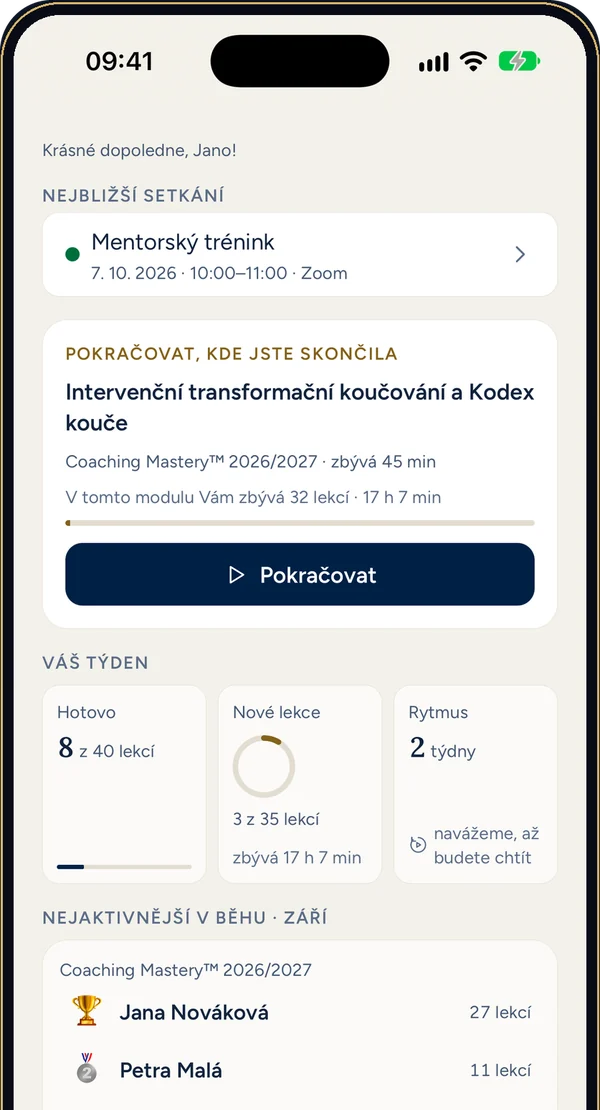
První obrazovka po přihlášení. Nahoře je lupa Hledat v lekcích a karta Pokračovat, která tě vrátí přesně tam, kde jsi minule přestal/a, a ukáže, kolik ti zbývá do další pečeti. Pod ní je řádek Z tvého běhu a občas karta: odpočet k živému setkání, příprava na setkání, pozvánka na trénink, sezení, které brzy začíná, vrácený moment nebo nabídka přidat si fotku. Níž najdeš nejbližší setkání, co nového přibylo od tvé minulé návštěvy, pás Můj týden a karty jednotlivých kurzů.
Pořadí kurzů
- Na záložce Kurzy podrž prst na kartě kurzu.
- Přetáhni kurz za úchyt vpravo na nové místo.
- Klepni na Hotovo.
Dokud si pořadí neupravíš, je nahoře kurz, ke kterému jsi dostal/a přístup naposledy. K tomuto řazení se vrátíš tlačítkem Seřadit od nejnovějšího v režimu úprav. Kurz, který ti nově přibude, se ukáže nahoře.
Kurz
Nahoře je úvodní video a popis, pod nimi moduly a v nich jednotlivé lekce. Úplně dole najdeš část O lektorovi. Úvodní modul „Vaše první kroky“ se v aplikaci jmenuje krátce Přípravka. Je to tentýž modul jako na webu.
Hotovo a společný postup s webem
Dole u každé lekce jsou tlačítka Hotovo a Další lekce. Když video dokoukáš až do konce, aplikace lekci označí jako hotovou sama. U textových lekcí (a když video zastavíš těsně před koncem) ti po dočtení připomene „Dokončeno? Označ lekci jako hotovou.“ a zvýrazní tlačítko Hotovo.
Stav hotovo je společný s webem. Co odškrtneš v telefonu, je odškrtnuté i na počítači – a naopak.
Kolik zbývá do pečeti
Na kartě Pokračovat, ve spodní liště lekce a ve widgetu uvidíš, jak blízko máš k další pečeti: třeba Ještě 2 lekce do pečeti Modulu 3, nebo u poslední lekce Zbývá 12 min do pečeti Modulu 3. U poslední nehotové lekce modulu stojí ve spodní liště Touhle lekcí uzavřeš Modul 3. Do pečeti se počítají všechny lekce modulu. Když jsou některé lekce modulu ještě zamčené, uvidíš i den, od kterého se otevřou další.
- Máš deset minut v tramvaji? Klepni na Pokračovat a nemusíš hledat, kde jsi byl/a.
- Kurz, ke kterému se teď vracíš nejvíc, si přetáhni nahoru. Ušetříš si rolování.
- Když ti chybí jedna lekce do pečeti, karta Pokračovat ti to řekne. Malý cíl na dnešek je lepší než velký na příští měsíc.
Studium lekce
K čemu to je. Najdeš místo, kde něco zaznělo, a podstatné si uložíš, zatímco video hraje dál. Z lekce si tak odneseš přesná slova, ne jen dojem.
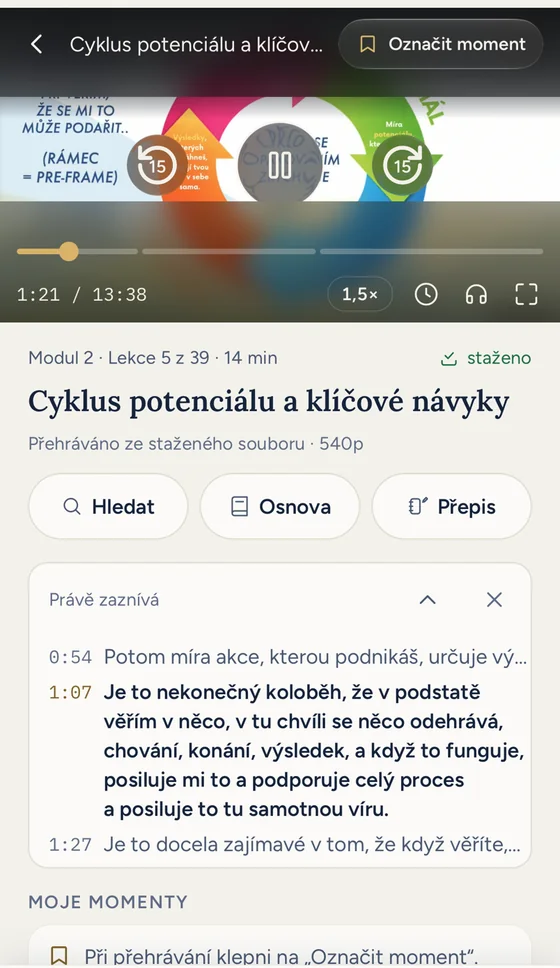
Pod videem je lišta Hledat, Osnova a Přepis. Ukáže se u lekcí, které mají přepis, Osnova zatím jen u vybraných kurzů. U lekce bez přepisu uvidíš jen řádek K této lekci zatím není přepis.
Právě zaznívá
Pod videem běží řádek Právě zaznívá s větou, která zrovna zní. Můžeš ho rozbalit na víc vět, nebo ho křížkem skrýt. Skrytý řádek vrátíš v Přepisu volbou Ukazovat pod videem, co právě zaznívá.
Přepis
Přepis ukazuje text kolem místa, které právě hraje, a posouvá se s videem. Klepni na větu a video skočí tam. Tlačítky Kapitola listuješ po kapitolách (u lekcí bez kapitol po částech). Zpět k přehrávání tě vrátí k místu, které hraje.
Hledat v lekci
Klepni na Hledat a napiš slovo. Stačí začátek slova, na diakritice nezáleží. Nalezená místa se ukážou jako značky na ose videa, šipkami mezi nimi přecházíš a u každého vidíš úryvek. Klepnutím na úryvek video skočí tam. Ve všech lekcích najednou hledáš na Kurzech (viz Hledání).
Osnova
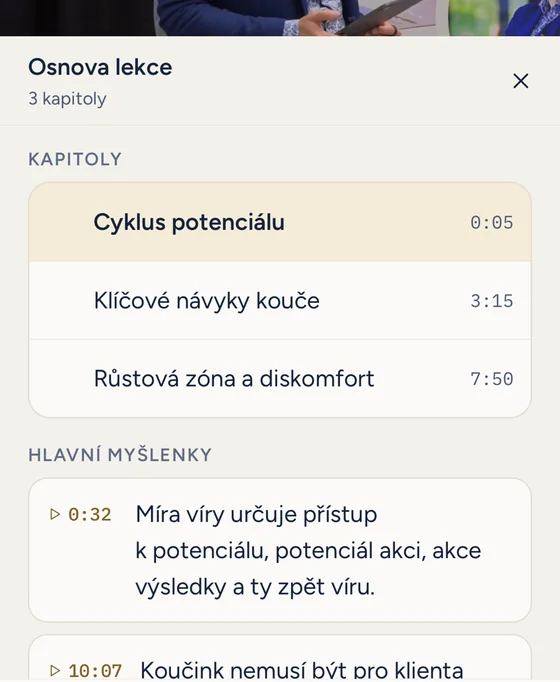
Osnova lekce má nahoře Kapitoly s časem a označením, které už máš zhlédnuté, pod nimi Hlavní myšlenky. Klepnutím skočíš na dané místo. Kapitoly vidíš i na ose videa a při posouvání prstem se ukáže název kapitoly. Každý bod osnovy vychází z přepisu lekce.
Podrž větu
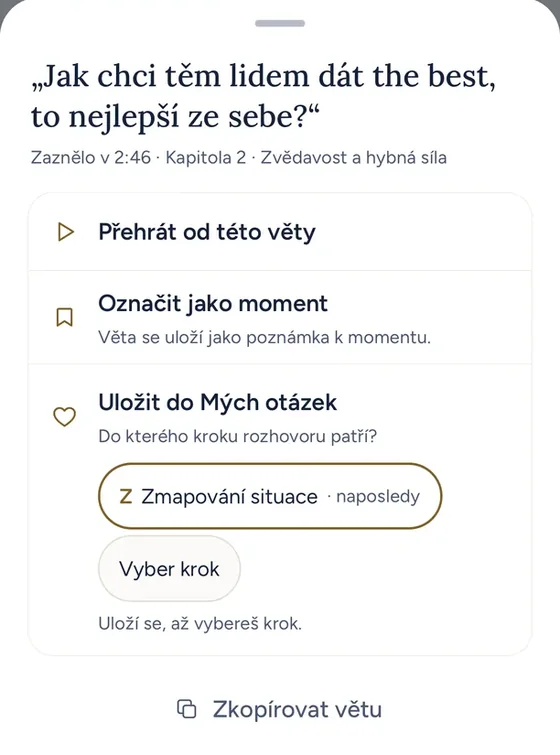
V Přepisu podrž prst na větě. Nabídne se:
- Přehrát od této věty,
- Označit jako moment – věta se uloží jako poznámka k momentu,
- Uložit do Mých otázek – vybereš krok rozhovoru, ke kterému otázka patří (naposledy použitý je nahoře). Při vedení sezení ji pak máš v Mých otázkách u toho kroku,
- Zkopírovat větu.
Moje poznámka a čas
Pole Moje poznámka je pod momenty. Píšeš, video hraje dál a poznámka se ukládá sama. Nad klávesnicí je lišta Pauza, + čas, Moment a Hotovo. + čas vloží do poznámky aktuální čas videa. Klepnutím na něj se video později přehraje od toho místa.
Poznámku můžeš i nadiktovat: klepni vedle pole na Diktovat a mluv. Dalším klepnutím diktování ukončíš. Text se vloží do poznámky a uloží se sám.
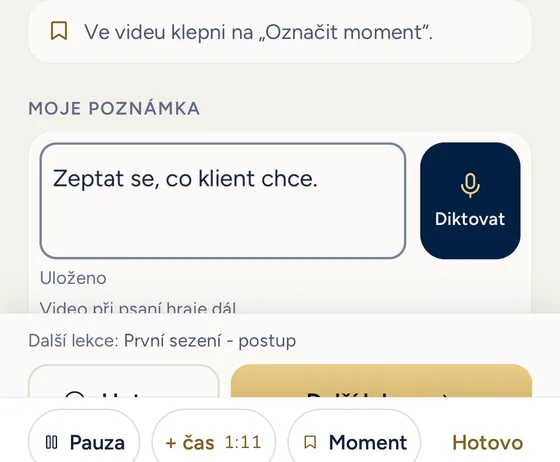
Než pustíš další lekci
Když se k lekcím vrátíš po pauze delší než dvě hodiny, ukáže se nad další lekcí karta Než pustíš další lekci: tvoje poznámka a momenty z minulé lekce a otázka Kde se ti to už propsalo do praxe? Odpověď uložíš tlačítkem Uložit do deníku, nebo kartu zavřeš Teď ne. Po pauze několika dní ti aplikace nabídne pokračovat od začátku kapitoly, nebo od místa, kde se video zastavilo.
Moje zápisky z modulu
Na kurzu u každého modulu otevřeš Moje zápisky z modulu: poznámky, momenty a tvoje otázky ze všech jeho lekcí na jednom místě. Nahoře je souhrn, filtr Vše, Poznámky, Momenty, Otázky a pole Hledat v zápiscích. U lekcí najdeš i Odpověď po lekci a zápisy Do praxe. Klepnutím na moment se přehraje, Otevřít lekci tě vrátí do lekce.
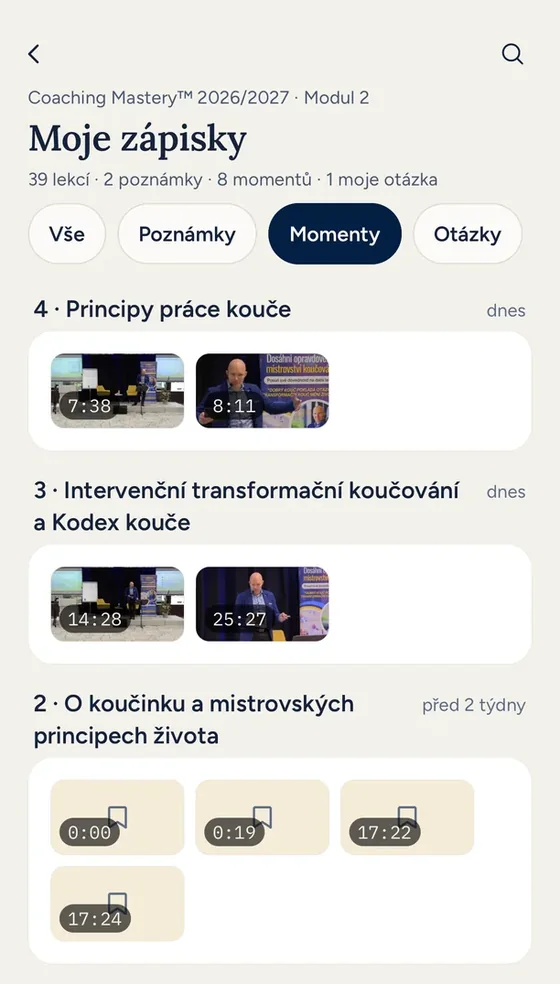
Když se video změní nebo nejsi online
- Když video lekce upravíme, u momentů uvidíš upozornění, že časy nemusí přesně sedět. Klepnutím je zkontroluješ.
- Ve stažené lekci máš přepis i osnovu i bez připojení. Hledat v lekci jde jen online.
- Na tabletu a rozloženém telefonu je video a studium vedle sebe ve dvou sloupcích.
- Během videa napiš jednu větu: co z lekce zkusíš v praxi. Před další lekcí ti ji aplikace připomene.
- Pamatuješ si jen slovo? Místo přetáčení klepni na Hledat a napiš jeho začátek.
- Otázku, která tě v lekci zaujme, ulož ke kroku rozhovoru. Při sezení ji pak máš po ruce.
- Před supervizí nebo certifikací si projdi Moje zápisky z modulu.
Hledání
K čemu to je. Pamatuješ si, že trenér mluvil o přerámování, ale nevíš kde? Nemusíš procházet celé lekce, najdeš přímo to místo ve videu.
Na záložce Kurzy klepni na Hledat v lekcích. Hledá se v názvech a popisech lekcí i v tom, co ve videích zaznělo.
- Napiš aspoň dva znaky. Stačí začátek slova a na diakritice nezáleží.
- Výsledek z videa má u sebe v přepisu a čas, třeba 12:34. Klepnutím se lekce otevře přesně tam, kde to zaznělo.
- Než začneš psát, uvidíš Poslední hledání a pár tipů pod Zkus třeba. Poslední hledání smažeš tlačítkem Smazat vše; seznam je jen v tomto telefonu.
Přepisy zatím nemají všechna videa – u kolika už jsou, ti aplikace ukáže přímo v hledání. Hledání potřebuje připojení k internetu.
- Před sezením si vyhledej téma, se kterým klient přichází, a pusť si jen tu pasáž.
- Hledej slova, která trenér opravdu říká, třeba „otázka“ nebo „ticho“. Najdeš víc než podle názvu lekce.
Textové lekce a přílohy
K čemu to je. Důležitou větu si nemusíš opisovat. Zvýrazníš ji a máš ji v Deníku.
- Zvýraznění do deníku – podrž prst na textu, vyber větu a zvol Uložit do deníku. Věta se v textu zvýrazní a uloží se do Deníku v sekci Studium.
- Poznámka – klepni na zvýrazněný text a zvol Přidat poznámku. Tamtéž zvýraznění odebereš.
- Rozečteno – když se k delšímu textu vrátíš, aplikace ti nabídne pokračovat tam, kde jsi skončil/a, nebo číst Od začátku.
- Písmo zvětšíš tlačítkem Aa vpravo nahoře, natrvalo v Nastavení → Zobrazení → Velikost písma v lekcích.
- Přílohy ve formátu PDF se otevřou přímo v aplikaci. Odkazy v přílohách – třeba kvízy – se otevřou v prohlížeči telefonu; po vyplnění se do aplikace vrátíš.
Při čtení večer zapni Nastavení → Zobrazení → Nechat displej svítit při čtení. Telefon ti nezhasne uprostřed odstavce.
Přehrávač a momenty
Přehrávač
K čemu to je. Lekci si pustíš tak, jak ti to den dovolí: rychleji, jen do sluchátek, nebo s časovačem před spaním.
- Posun – tlačítky o 15 s zpět a vpřed. Nebo dvakrát klepni na levou či pravou část videa a posuneš se o 10 s; každé další klepnutí přidá dalších 10 s.
- Rychleji na chvíli – když podržíš prst na videu, hraje dvojnásobnou rychlostí, dokud ho nepustíš.
- Rychlost od 0,75× do 2× – klepni na číslo rychlosti.
- Časovač usnutí (ikona hodin) – video se zastaví za 15, 30, 45 nebo 60 minut, nebo na konci lekce. Zvuk se před tím plynule ztiší.
- Titulky – tlačítko CC se ukáže u videí, která titulky mají. Aby se zapínaly samy, zapni Nastavení → Přehrávání → Titulky.
- Poslouchat jen zvuk (ikona sluchátek) – obraz se skryje, lekce hraje dál a displej může zhasnout.
- Mini přehrávač – když z lekce odejdeš do jiné záložky, lekce hraje dál v liště nad záložkami. Klepnutím se do ní vrátíš, křížkem přehrávání zastavíš.
- Zamknutá obrazovka – přehrávání tam pozastavíš i pustíš. Aby lekce hrála dál i po zamknutí, zapni Nastavení → Přehrávání → Jen zvuk na pozadí.
- Celá obrazovka – otoč telefon na šířku, nebo klepni na tlačítko. Kde to telefon umí, je tu i Obraz v obraze.
Místo, kde jsi video zastavil/a, si aplikace zapamatuje a příště na něj naváže.
- Teoretické pasáže zvládneš na 1,25×, ukázky sezení si pusť normální rychlostí. Tón hlasu a pauzy jsou tam to podstatné.
- Na procházku zapni Poslouchat jen zvuk a Jen zvuk na pozadí. Telefon zůstane v kapse.
Momenty ve videu
K čemu to je. Když tě v lekci zasáhne otázka nebo myšlenka, označíš si ji jedním klepnutím a za týden ji najdeš za vteřinu, ne za půl hodiny přetáčení.
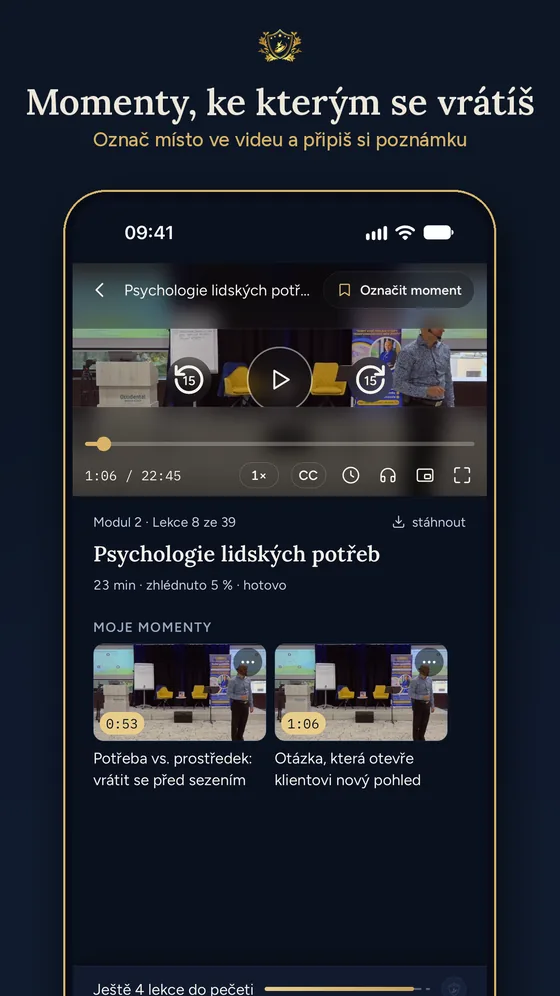
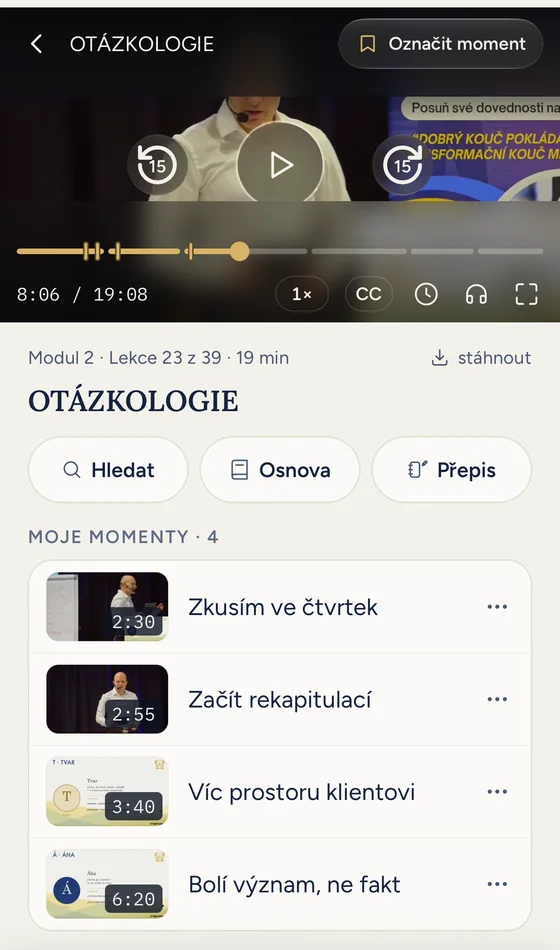
- Během přehrávání klepni na Označit moment. Video se nezastaví.
- Chceš-li, klepni hned na Přidat poznámku a zapiš si, co si z toho místa chceš pamatovat. Poznámku doplníš i později.
- Momenty najdeš pod videem v Moje momenty a v Deníku v sekci Studium. Klepnutím se video přehraje od označeného místa.
Na časové ose videa jsou momenty vidět jako malé zlaté značky. Poznámku upravíš nebo moment smažeš v nabídce u momentu.
Náhled snímku z videa zůstává jen v tomto telefonu. K nám jde jen čas momentu a tvoje poznámka, aby ti momenty zůstaly i v jiném telefonu.
Moment se vrátí
Týden poté, co si ve videu označíš moment, ti ho aplikace jednou připomene na Kurzech: Před týdnem tě v lekci Rapport zastavilo tohle místo, i s tvou poznámkou a otázkou „Vidíš to dnes jinak?“. Pustit znovu tě vrátí přesně na to místo. Každý moment se vrátí nejvýš jednou a nejvýš jeden za den. Když připomínku zavřeš, ten moment už nepřijde.
- Klepni na moment přímo během přehrávání, když si všimneš skvělé otázky. Poznámku stačí jedno slovo, třeba „zkusit“.
- Před tréninkem si projdi Moje momenty. Je to tvůj nejkratší výtah z celého kurzu.
Stahování a studium bez signálu
K čemu to je. Ve vlaku, v letadle nebo na chalupě studuješ dál a nečekáš na signál.
Lekci stáhneš ikonou stáhnout u lekce, celý modul tlačítkem Stáhnout modul v přehledu kurzu (když už máš část staženou, nabídne Stáhnout zbytek). Stahuje se na Wi-Fi; na mobilních datech se aplikace nejdřív zeptá a můžeš zvolit Počkat na Wi-Fi.
Výchozí kvalita je 540p, což je zhruba 450 MB na hodinu videa. Když chceš šetřit místo, zvol 360p. Když chceš ostřejší obraz na velkém displeji, zvol 720p nebo 1080p – ty ale zaberou podstatně víc místa.
Chytré stahování
Když ho zapneš, aplikace ti na Wi-Fi sama připraví další lekce, na které navazuješ, a dokoukané po čase uvolní. Kolik místa smí zabrat, nastavíš v Místo pro chytré stahování; ručně stažené lekce se do limitu nepočítají. Zapneš ho i vypneš v Nastavení → Stahování a úložiště → Chytré stahování.
Stažené lekce spravuješ v Nastavení → Stahování a úložiště → Stažené lekce. Přehrají se i bez připojení. Postup se uloží a odešle se, jakmile budeš zase online.
- Večer před cestou nech telefon na Wi-Fi a klepni na Stáhnout modul. Ráno máš celý modul v kapse.
- Natáčíš sezení na video? Kolik místa zabírají lekce a kolik záznamy, uvidíš v Nastavení → Stahování a úložiště → Místo v telefonu.
Kalendář a plánování
Kalendář setkání
K čemu to je. Všechna setkání výcviku, tvoje sezení a tréninky na jednom místě. Nemusíš nic přepisovat a nic ti neuteče.
V záložce Kalendář vidíš všechna setkání svého výcviku: prezenční moduly, online vysílání i mentorské tréninky. K nim tvoje naplánovaná sezení a tréninky se spolužáky (viz Plánování sezení). Klepnutím na den se ukáže, co se ten den koná; přepínač nahoře přepne na celý rok.
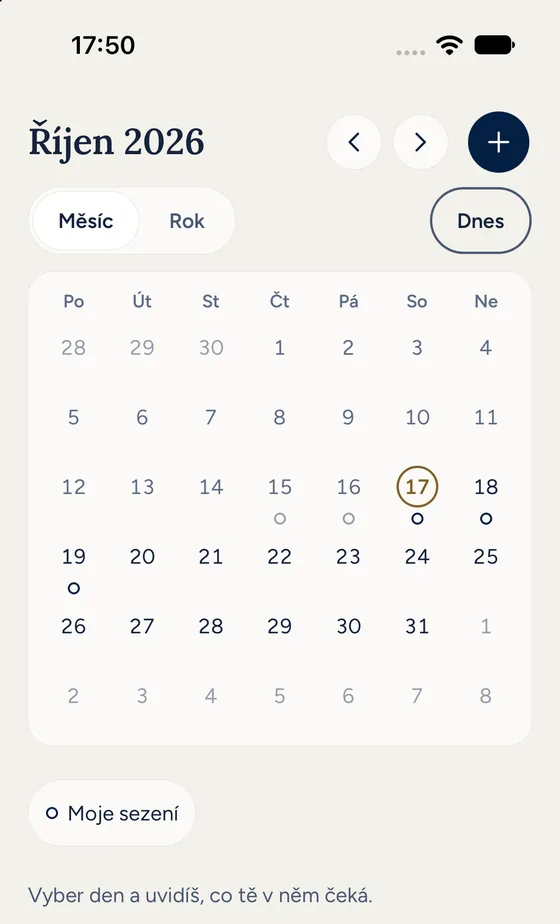
Klepnutím na setkání otevřeš detail s datem, časem a místem, u online setkání s tlačítkem Připojit se přes Zoom, Meeting ID a heslem, které jedním klepnutím zkopíruješ. Přidat do kalendáře uloží setkání do kalendáře telefonu.
Deset minut před začátkem online setkání a po celou dobu, kdy probíhá, se na Kurzech ukáže karta s odpočtem Začíná za a tlačítkem Připojit se na Zoom.
Barvy podle běhu nebo podle typu
Když studuješ ve dvou a více bězích (třeba ve dvou různých výcvicích), má každý běh v Kalendáři svou barvu a tvar značky: kroužek, čtvereček a podobně. Pod mřížkou je přepínač Barvy: Podle běhu | Podle typu. Podle typu uvidíš barvy jako dřív: modrá prezenční modul, zlatá online vysílání, zelená trénink.
V legendě pod mřížkou jsou čipy běhů. Klepnutím na čip běh skryješ, dalším klepnutím ho zase zobrazíš. Aspoň jeden běh musí zůstat vidět. Když má den skrytou událost, uvidíš v něm tichý řádek, třeba Skrytý běh: 1 setkání · Zobrazit.
Tvoje sezení s klientem mají v mřížce prázdný kroužek, pozvánka, na kterou se čeká, kroužek čárkovaný.
Když máš jen jeden běh, přepínač se neukazuje. Barvy jsou pak podle typu setkání.
Než se uvidíme
Týden až den před prezenčním modulem nebo online vysíláním se na Kurzech objeví karta setkání: Brzy se vidíme · Modul 4 · Praha a kolik dní zbývá, den předem Zítra se vidíme. Před mentorskými tréninky se neukazuje a v den setkání zmizí.
Na kartě uvidíš, kolik z malé přípravy máš hotovo, třeba 2 z 5 hotovo, s tečkami. Klepnutím otevřeš detail setkání se sekcí Než se uvidíme: lekce aktuální vlny, otázka k zamyšlení (odpovíš na ni do Deníku) a u kurzů ve fázi praxe i sezení. Rozkoukaná lekce má štítek rozkoukáno. Pod tím může být a další v kurzu – to je navíc, když budeš mít chuť, a do přípravy se nepočítá.
Počet se zvýší hned, jak lekci dokončíš nebo odpovíš do Deníku, i bez signálu. Když máš všechno, uvidíš Máš hotovo, co se bude hodit. Těšíme se.
Den předem a hodinu předem přijde připomínka; vypneš ji v Nastavení → Upozornění → Připomínky setkání. U mentorských tréninků si zvolíš dopolední, nebo večerní skupinu (Nastavení → Upozornění → Skupina tréninků) a kalendář i připomínky se podle toho přizpůsobí.
- Příprava je nabídka, ne úkol. I jedna lekce ze dvou ti na setkání pomůže víc, než si myslíš.
- Na otázku k zamyšlení odpověz cestou na setkání. Na víkendu pak víš, s čím přicházíš.
- Máš dva běhy a jeden tě teď nezajímá? Skryj ho v legendě a kalendář se ti vyčistí.
- Zapni Moje kalendáře a uvidíš šedě i své další události. Hned víš, jestli se ti setkání s něčím nekříží.
Moje kalendáře
K čemu to je. Při plánování sezení hned vidíš, kdy máš volno. Nemusíš přepínat mezi aplikacemi a nehrozí, že klienta pozveš na čas, kdy vyzvedáváš děti.
Moje CU si přečte kalendáře, které máš v telefonu, včetně Google Kalendáře nebo Outlooku, pokud je máš v telefonu přidané. V Kalendáři pak šedě uvidíš, kdy máš obsazeno, a když plánuješ, přesouváš nebo přijímáš sezení, aplikace tě upozorní, že se s něčím překrývá. Naplánovat se dá i tak, upozornění nic neblokuje.
Události z tvého kalendáře zůstávají jen v telefonu. Nikam je neposíláme, neukládáme je a nevidí je nikdo z nás. Do tvého kalendáře aplikace nic nezapisuje, kromě setkání výcviku, které si sám/sama přidáš tlačítkem Přidat do kalendáře.
Jak na to
- Otevři Nastavení → Kalendář a připomínky → Moje kalendáře.
- Přečti si krátké vysvětlení a povol přístup ke kalendáři.
- Zaškrtni kalendáře, ve kterých máš věci, kvůli kterým nemáš čas, a klepni na Hotovo.
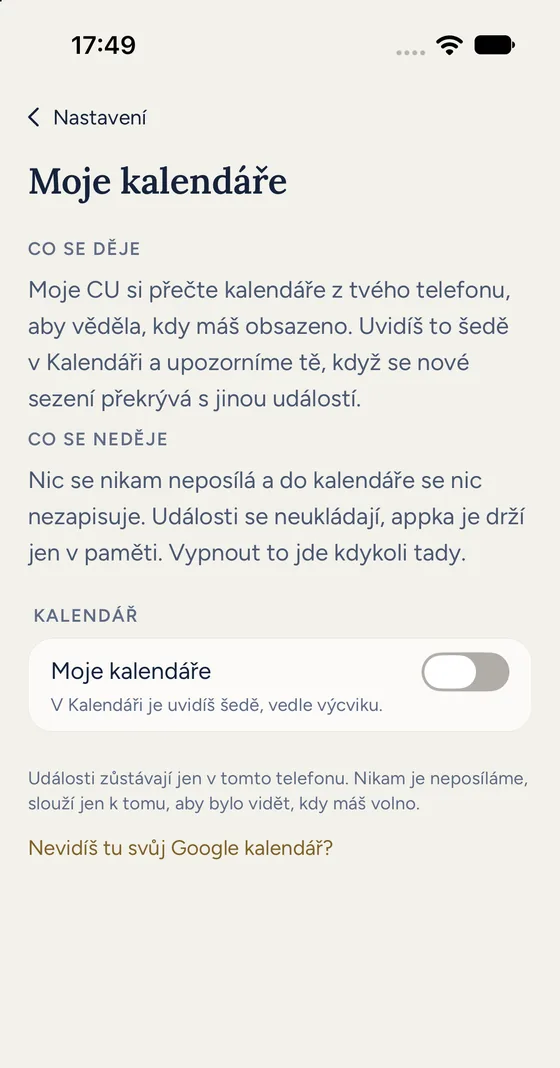
Na stejném místě nastavíš Ukázat v Kalendáři (šedá vrstva Můj kalendář) a Ukazovat názvy událostí. Bez názvů uvidíš jen „Obsazeno“. Soukromá událost se ukáže jako Soukromá událost. Aplikace čte události od včerejška na 60 dní dopředu.
Nevidíš svůj Google Kalendář?
- iPhone – přidej si Google účet do iPhonu: Nastavení → Aplikace → Kalendář → Účty kalendáře → Přidat účet → Google (ve starších verzích iOS Nastavení → Kalendář → Účty). Přihlas se, zapni Kalendáře a v Moje CU klepni na Obnovit seznam.
- Android – Google účet v telefonu nejspíš už máš. V Nastavení → Účty → Google → Synchronizace účtu zkontroluj, že je zapnutý Kalendář. Cesta se může lišit podle výrobce.
- Zaškrtni jen kalendáře, které ti opravdu berou čas: práci, rodinu, sport. Svátky a narozeniny nech vypnuté, jinak budeš mít obsazený každý den.
- Sdílíš telefon s někým, kdo by neměl vidět názvy schůzek? Vypni Ukazovat názvy událostí a v Kalendáři uvidíš jen „Obsazeno“.
- Šedou vrstvu na chvíli skryješ klepnutím na čip Můj kalendář v legendě.
Čas na lekce
K čemu to je. Lekce se dějí, „když zbude čas“, a ten obvykle nezbude. Když si lekce dáš do kalendáře jako schůzku sám/sama se sebou, uvidíš je vedle práce a rodiny a ve zvolenou chvíli se do nich prostě pustíš.
Jak na to
- V Kalendáři klepni vpravo nahoře na + a zvol Čas na lekce. Stejně se sem dostaneš z karty Novinky nebo z přípravy na živé setkání (Naplánuj si čas na zbytek).
- U Co si pustíš? vyber Celý modul, nebo jednotlivé lekce. Najednou jich jde vybrat nejvýš 12.
- Aplikace sečte, kolik ti to zabere. Počítá jen to, co ti zbývá: u rozkoukané lekce jen zbytek, hotové lekce z modulu vynechá. Na pauzu a poznámky přidá 10 % (aspoň 5 minut) a délku zaokrouhlí nahoru na 5 minut. Textová lekce se počítá asi za 5 minut.
- U Kdy? vyber den a čas. Když máš zapnuté Moje kalendáře, aplikace ti nabídne časy, kdy máš volno. Na minuty přesně vybereš čas přes Jiný čas…, nebo blok posuneš prstem na ose dne pod tím.
- Nech zapnuté Připomenout na začátku. Když chceš bloky vidět i v kalendáři telefonu, zapni Zapsat do kalendáře.
- Klepni na Naplánovat. U víc dní tlačítko řekne, kolik bloků vznikne, třeba Naplánovat 3 bloky.
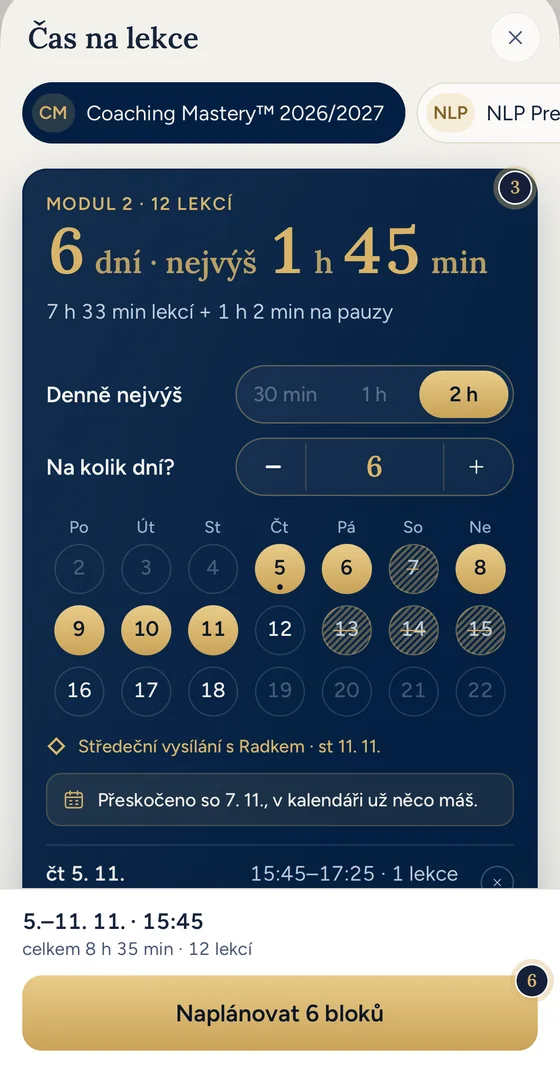
Rozložení do dní. Když by lekce zabraly přes hodinu, zvolíš v kartě nahoře, kolik času jim dáš Denně nejvýš: 30 min, 1 h, nebo 2 h (výchozí). Aplikace podle toho spočítá, na kolik dní lekce rozloží, a dny vybere sama, ob den od zvoleného dne. Počet dní změníš u Na kolik dní?, od 1 do 7.
- Lekce jdou v pořadí kurzu a nikdy se nedělí v půlce. Všechny dny začínají ve stejný čas, každý trvá jen tak dlouho, kolik zaberou jeho lekce.
- Zlaté dny v kalendáři jsou dny s lekcemi. Klepnutím den přidáš nebo vyškrtneš. Den odebereš i křížkem ✕ u jeho řádku.
- Když máš zapnuté Moje kalendáře, aplikace přeskočí dny, kdy máš v tu dobu v kalendáři něco naplánované. Celodenní události, třeba svátky, den neblokují. Pod kalendářem pak uvidíš třeba Přeskočeno so 7. 11., v kalendáři už něco máš.
- Když by poslední blok vyšel až po živém setkání, aplikace ti to řekne a nabídne Stihnout do… se dnem před setkáním. Lekce pak rozloží do dnů před ním, i když den vyjde delší.
Jeden plán má nejvýš 7 bloků. Naplánovaných bloků můžeš mít najednou nejvýš 14. Další přidáš, až nejbližší proběhne.
Když blok začne. Přijde připomínka Čas na lekce. Klepneš na ni (nebo na Pustit u bloku v Kalendáři) a pustí se první lekce. Po ní rovnou naváže další z bloku.
Po bloku. U bloku v Kalendáři uvidíš Hotovo, nebo kolik lekcí zbývá a tlačítko Naplánovat zbytek. Nic dalšího se neděje: žádná výčitka, žádné počítání vynechaných dnů. Blok změníš nebo zrušíš přes Další možnosti u bloku: Přeplánovat, nebo Zrušit blok.
Připomínka bloku přijde i mezi 21:00 a 8:00, protože čas sis zvolil/a sám/sama. Plán zůstává jen ve tvém telefonu.
- Naplánuj si v neděli celý týden. Většině lidí stačí nechat, co aplikace navrhne, a klepnout na Naplánovat.
- Máš večer jen chvilku? Zvol Denně nejvýš 1 h nebo 30 min. Kratší den se líp udrží v pozornosti.
- Než se rozhodneš, zapni si Moje kalendáře. Aplikace pak sama vynechá dny, kdy máš obsazeno.
Plánování sezení a tréninky se spolužákem
K čemu to je. Sezení s klientem i trénink se spolužákem máš v jednom kalendáři s výcvikem. Aplikace ti ho připomene, v pravou chvíli nabídne průvodce a po sezení zápis do výkazu praxe. Méně hlídání, méně zapomínání, víc klidu před klientem.
Tlačítko + v Kalendáři otevře nabídku Co chceš naplánovat?: Sezení s klientem, Trénink se spolužákem, Čas na lekce (viz Čas na lekce) a Supervizi (viz Supervize s mentorem).
Naplánovat sezení s klientem
- V Kalendáři klepni vpravo nahoře na + a zvol Sezení s klientem (nebo vyber den a klepni na Naplánovat sezení). Stejně to jde přes + na záložce Sezení.
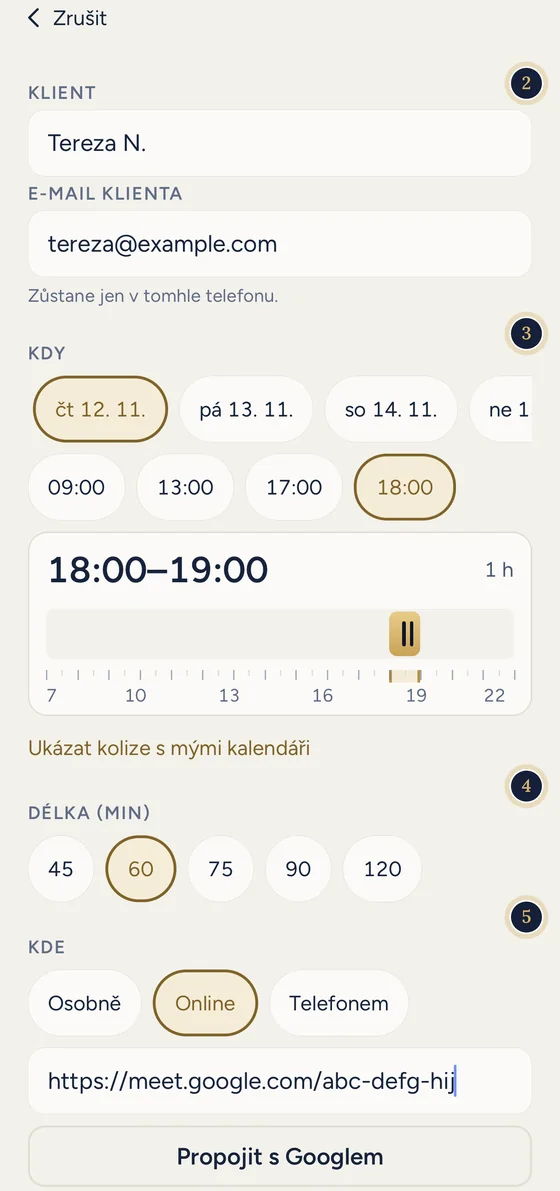
- Nahoře je zvolené S klientem. Napiš jméno klienta a jeho e-mail. Obojí je nepovinné. E-mail zůstane jen v tomhle telefonu a předvyplní se do pozvánky.
- U Kdy vyber den v pásu dnů (Dnes, Zítra, …), nebo Jiný den…, a čas. Aplikace ti nabídne až šest chytrých časů: volné podle tvého kalendáře a tvých sezení, časy, které používáš, a běžné časy. Sezení naplánuješ nejvýš rok dopředu.
- Zvol Délku: 45, 60, 75, 90, nebo 120 minut.
- U Kde vyber Osobně (s polem Místo), Online, nebo Telefonem. U online sezení a hovoru můžeš vložit odkaz na hovor; v detailu sezení pak stačí klepnout na Připojit se.
- Nastav Připomenout (1 h předem, den předem) a klepni na Naplánovat. Hned potom ti aplikace nabídne pozvánku pro klienta (viz Pozvánka pro klienta).
Bez připojení se sezení uloží a odešle se, až budeš online.
Mentor v aplikaci uvidí jen zkratku, třeba „Marie K.“, kterou aplikace z jména odvodí sama. Celé jméno se uloží do tvého Deníku a výkazu praxe.
Pozvánka pro klienta
K čemu to je. Klient má den, čas, místo nebo odkaz na hovor v jedné zprávě. Nemusíš nic psát ani přepisovat.
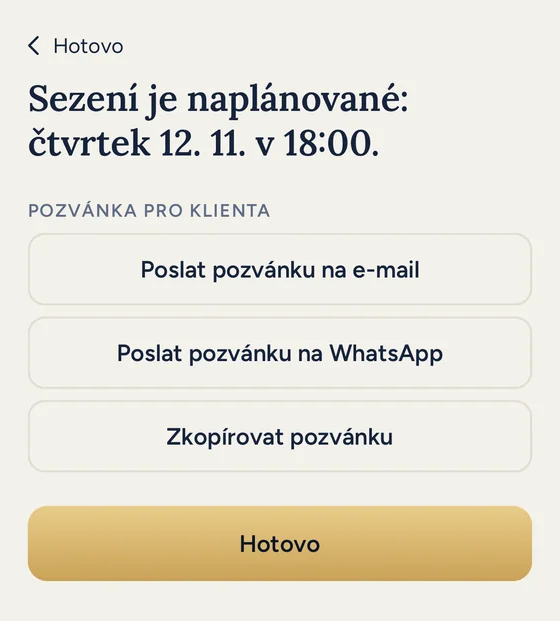
Po uložení sezení se ukáže Pozvánka pro klienta se třemi tlačítky:
- Poslat pozvánku na e-mail – otevře e-mail s hotovým textem a pozvánkou do kalendáře v příloze. Když jsi vyplnil/a e-mail klienta, je už v adrese. E-mail odejde z tvého účtu.
- Poslat pozvánku na WhatsApp – otevře WhatsApp s hotovým textem, příjemce si vybereš.
- Zkopírovat pozvánku – text vložíš, kam potřebuješ.
Pozvánka klientovi vyká a je podepsaná tvým jménem. Obrazovku zavřeš tlačítkem Hotovo. Stejná tlačítka najdeš v detailu sezení v Kalendáři, dokud sezení neproběhne.
Pozvat spolužáka na trénink
- V Kalendáři klepni na + a zvol Trénink se spolužákem. Stejně to jde přes + na záložce Sezení (Pozvat spolužáky na trénink), nebo ve formuláři přepneš na Se spolužákem.
- U S kým napiš první písmena křestního jména, nebo vyber někoho z Nedávno spolu.
- Vyber čas, délku a místo jako u sezení s klientem. Trénink naplánuješ nejvýš 180 dní dopředu. Chceš-li, napiš krátkou zprávu.
- Klepni na Poslat pozvánku. V kalendáři ji uvidíš s čárkovaným kroužkem a stavem Čeká na odpověď.
Pozvat jde spolužáky z tvého běhu, kteří mají aktuální aplikaci a pozvánky zapnuté. Kdo se skryl před spolužáky, v nabídce není. Pozvánka odeslaná mezi 21:00 a 8:00 dorazí spolužákovi až ráno a aplikace ti to řekne.
Odkaz na Google Meet
K čemu to je. Online trénink i sezení s klientem potřebují odkaz na hovor. Nemusíš ho hledat v jiné aplikaci a přepisovat. Vytvoříš ho přímo při plánování. U tréninku ho spolužák uvidí v detailu tréninku.
Jak na to s propojením. Tlačítko se ti ukáže, až bude propojení pro tebe zapnuté.
- V pozvánce nebo při plánování sezení zvol Online.
- Pod polem Odkaz na schůzku klepni na Propojit s Googlem. Otevře se stránka Googlu: vyber svůj účet Google a povol vytváření schůzek v Google Meet. Stačí jednou.
- Klepni na Vytvořit odkaz v Google Meet. Za chvíli je odkaz v poli a můžeš poslat pozvánku nebo uložit sezení.
Schůzka vznikne ve tvém účtu Google, stejně jako kdyby sis ji založil/a v Meetu sám/sama. Aplikace od Googlu dostane jen povolení zakládat nové schůzky a uvidí tvoje jméno a e-mail. Kalendář Google, poštu, kontakty ani Disk nečte. Přístup k účtu zůstává jen ve tvém telefonu. K nám jde jen hotový odkaz, až sezení nebo pozvánku uložíš.
Jak na to bez propojení
- Pod polem Odkaz na schůzku klepni na Otevřít Google Meet.
- V Meetu založ schůzku a zkopíruj odkaz.
- Vrať se do aplikace a klepni na Vložit odkaz ze schránky.
Do pole můžeš vložit i odkaz z jiné služby, třeba ze Zoomu.
Odpojení. Propojení zrušíš v Nastavení → Kalendář a připomínky → Připomínky sezení → Google Meet → Odpojit. Aplikace tím zruší přístup i u Googlu. Odpojí se i tehdy, když se z aplikace odhlásíš. Přístup můžeš zrušit i ve svém účtu Google na stránce myaccount.google.com/permissions. Schůzky, které už vznikly, zůstávají ve tvém účtu Google a odkazy v uložených sezeních a pozvánkách dál fungují.
- Používáš účet Google ze školy nebo z práce a propojení nejde? Takový účet může mít vytváření schůzek z aplikací zakázané. Propoj osobní účet, nebo vytvoř odkaz ručně.
- Odkaz dávej jen tomu, s kým se potkáš. Připojit se může každý, kdo ho zná.
Když pozvánku dostaneš
Přijde ti upozornění a na Kurzech karta pozvánky. Na záložce Kalendář se ukáže tečka.
- Přijmout – trénink je domluvený a oběma se připomene.
- Odmítnout – můžeš připsat důvod, nemusíš. Spolužák dostane upozornění, že tentokrát nemůžeš.
- Navrhnout jiný čas – navrhneš jeden jiný čas a spolužák ho přijme, nebo zůstane původní. Jiný čas jde navrhnout jen jednou. Když ani ten nesedí, pozvánku odmítni a domluvte se znovu.
Když od někoho další pozvánky dostávat nechceš, zaškrtni při odmítnutí Další pozvánky nepřijímat. Dotyčný se to nedozví. Vrátíš to v Nastavení → Kalendář a připomínky → Připomínky sezení → Blokované pozvánky tlačítkem Odblokovat.
Změna, přesun a zrušení
Klepni na sezení v Kalendáři. V detailu je Upravit, Přesunout, Zrušit a Další za týden, které naplánuje stejné sezení o týden později. U sezení s klientem jsou tam i tlačítka pozvánky. Když přesuneš trénink, spolužák musí nový čas znovu potvrdit. Když sezení zrušíš, připomínky se nespustí a spolužák dostane upozornění.
Před sezením a po něm
Deset minut před začátkem se na Kurzech ukáže karta Za 10 min s tlačítkem Vést sezení (a Natočit video, pokud natáčení máš). Po konci přijde karta Proběhlo sezení? s předvyplněným zápisem: Zapsat do výkazu, nebo Neproběhlo. Téma a postřehy doplníš později v Deníku. Trénink se spolužákem se do výkazu praxe nezapisuje.
Připomínky sezení
V Nastavení → Kalendář a připomínky → Připomínky sezení zapneš nebo vypneš upozornění Právě začíná a Po sezení zapsat do výkazu. Volba Zkratka klienta v oznámení je vypnutá: na zamčené obrazovce pak neuvidíš ani „Marie K.“. Zapni ji jen tehdy, když tvou zamčenou obrazovku nikdo jiný nevidí. Tamtéž vypneš Pozvánky od spolužáků a Sdílet plán sezení s mentorem.
- Naplánuj si sezení hned, jak se s klientem domluvíš. Za týden už nebudeš vzpomínat, jestli to bylo v úterý, nebo ve středu.
- Zapni Moje kalendáře – při plánování hned uvidíš, kdy máš volno, a chytré časy ti nabídnou jen ty volné.
- Po tréninku klepni na Další za týden. Pravidelný trénink se spolužákem tě posune víc než jeden dlouhý.
- U online sezení vlož odkaz na hovor rovnou při plánování. Deset minut před začátkem pak nehledáš v e-mailech.
- Na Androidu ti připomínky nechodí? V nastavení telefonu povol Moje CU v nastavení baterie bez omezení (hlavně Xiaomi, Honor, OnePlus).
Průvodce sezením a nahrávání
Průvodce sezením
K čemu to je. Na sezení se můžeš soustředit na klienta. Kroky, čas a otázky ti drží průvodce a ty máš jistotu, že nic důležitého nevynecháš.
Záložka Sezení je tvůj průvodce koučovacím sezením podle naší metodiky ROZHOVOR™. Seznam kroků R·O·Z·H·O·V·O·R ukazuje písmeno, název a doporučený čas; klepnutím na krok otevřeš kartu s kritériem přechodu (podle čeho poznáš, že můžeš dál), větami „Co říká kouč“ a otázkami pro tu fázi. Níž jsou otázky Podle tématu, Časté chyby, hledání v otázkách a Moje otázky – oblíbené si přidáš srdíčkem.
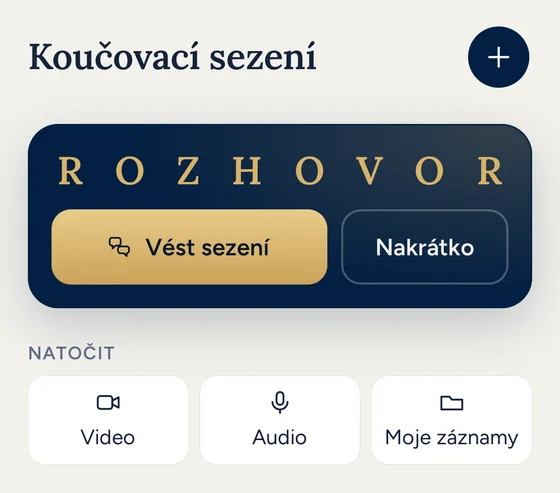
Vpravo u nadpisu je + s nabídkou Co chceš udělat?: vést sezení (i zkrácené), natočit video nebo audio, naplánovat sezení s klientem, pozvat spolužáky na trénink, domluvit supervizi a Moje záznamy.
Pod tím je řádek NATOČIT se třemi tlačítky: Video otevře přípravu natáčení (viz Natáčení sezení na video), Audio otevře Vést sezení, kde zvuk nahraješ (viz Nahrávání zvuku sezení), a Moje záznamy otevře všechny tvoje nahrávky (viz Moje záznamy a místo v telefonu).
Vést sezení
- Klepni na Vést sezení a zvol délku: 60, 75, 90 nebo 120 minut. Na kratší rozhovor je Nakrátko (20, 30, 50 nebo 60 minut, výchozí 30) a pět kroků O → Z → H → O → V.
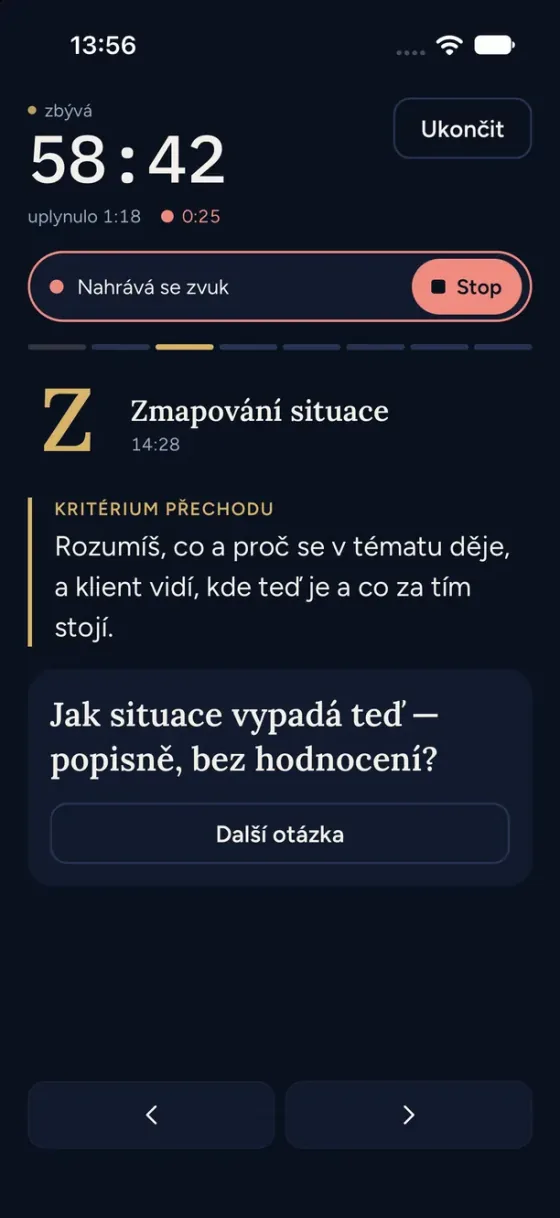
- Telefon může ležet na stole, displej nezhasíná. Nahoře běží časovač a lišta kroků, uprostřed je aktuální krok s kritériem přechodu a tlačítkem Další otázka. Mezi kroky přejdeš posunutím prstem.
- V polovině času telefon jemně zavibruje a připomene, ve kterém kroku jsi.
- Klepni na Ukončit. Sezení se samo zapíše do Deníku do sekce Sezení s datem a délkou.
Moje otázky. Během sezení klepni dole na Moje otázky. Uvidíš otázky uložené k aktuálnímu kroku (srdíčkem, nebo podržením věty v přepisu lekce) a můžeš si ke kroku připsat vlastní. Zůstanou ti i v novém telefonu.
Na iPhonu vidíš běžící sezení i na zamknuté obrazovce a v Dynamic Islandu – jen krok a čas, bez jména klienta. Když sezení nahráváš, uvidíš tam i stav nahrávání (viz Nahrávání na zamčené obrazovce).
Výsledek sezení
Po skončení se otevře Výsledek sezení. Doplníš klienta (jméno nebo přezdívku – jak ho pojmenuješ, je na tobě), téma, postřehy a co příště a klepneš na Uložit do deníku. Nebo zvolíš Teď ne a doplníš to kdykoli později. Sezení delší než minuta se do Deníku zapíše samo, i když nic nevyplníš; kratší se nezapisuje.
Po uložení uvidíš kartu sezení a zlaté tlačítko Zapsat do výkazu praxe. Den, délka a klient jsou předvyplněné. Trénink se spolužákem se do výkazu nezapisuje.
Stejný formulář tě čeká po každém záznamu sezení, ať nahráváš zvuk, nebo natáčíš video. Když sezení nahráváš, je ve formuláři navíc blok Záznam s přehráváním a momenty (viz Momenty v záznamu sezení).
Sezení mimo aplikaci a přehled praxe
Sezení vedené jinde přidáš v Deník → Sezení tlačítkem Přidat sezení: datum, délka, klient, téma, postřehy a co příště. Nahoře je přehled tvé praxe – počet sezení, celkový čas, graf po týdnech a milníky: první sezení, 10, 25, 50 a 100 sezení.
Obsah průvodce je v aplikaci uložený, takže funguje i bez připojení. Když tým Coaching University otázky nebo kroky upraví, aplikace si novou verzi sama stáhne.
- Před sezením si otevři Časté chyby. Minuta čtení a víš, na co si dnes dát pozor.
- Otázky, které ti na sezení fungují, si označ srdíčkem. V Moje otázky je pak máš po ruce.
- Postřehy zapiš hned po sezení, i jedním slovem. Večer už si nevybavíš, co klient přesně řekl.
Nahrávání zvuku sezení
K čemu to je. Zpětně uslyšíš, jak zněly tvoje otázky a kde jsi mohl/a nechat víc prostoru. To se při sezení samotném nedá.
Sezení zaznamenáš dvěma způsoby: jako zvuk, nebo jako video (viz Natáčení sezení na video). Obojí spustíš přímo v režimu Vést sezení. Po skončení tě v obou případech čeká stejný formulář Výsledek sezení a stejné momenty. Nahráváš vždy jen se souhlasem klienta.
Jak na to
- V režimu Vést sezení klepni pod časovačem na Nahrát zvuk. Do Vést sezení se dostaneš i z řádku NATOČIT tlačítkem Audio.
- Aplikace se zeptá: „Klient souhlasí s nahráváním?“ Nahrávat začne, až klepneš na Ano, souhlasí. Když zvolíš Nenahrávat, sezení běží dál bez záznamu.
- Nahrává se. Uvidíš lištu Nahrává se zvuk a u časovače červenou tečku s délkou nahrávky. Nahrávání běží dál, i když telefon zamkneš.
- Klepnutím na Stop nahrávání zastavíš, sezení běží dál. Když pak znovu klepneš na Nahrát zvuk, nahrávání naváže na stejnou nahrávku a na souhlas se aplikace znovu neptá.
- Klepni na Ukončit a vyplň Výsledek sezení. Nahrávku v něm máš v bloku Záznam, později v detailu sezení v Deníku a v Moje záznamy.
Pauza a přerušení
Pauzu dáš ze zamčené obrazovky nebo z Dynamic Islandu, na Androidu z oznámení (viz Nahrávání na zamčené obrazovce). Během pauzy se mikrofon uvolní, takže ho může používat jiná aplikace, třeba hovor. V aplikaci pak uvidíš Pauza a tlačítko Pokračovat, které naváže na stejnou nahrávku. Části se samy spojí do jedné nahrávky.
Když nahrávání přeruší telefonát, zůstane v pauze. Po hovoru klepni na Pokračovat.
Zvuk a video najednou nahrávat nejde. Jakmile v sezení začneš nahrávat zvuk, tlačítko Nahrát video se do konce sezení nenabízí. Na Androidu nahrávání potřebuje povolená oznámení, bez nich se nespustí.
Přehrávání
Nahrávku přehraješ, posuneš na libovolné místo, skočíš o 15 s zpět či vpřed, změníš rychlost a skočíš rovnou na momenty, které v ní telefon našel. Tichou nahrávku při poslechu zesílíš tlačítkem Zesílit, soubor se tím nemění. Při přehrávání si klepnutím na Označit moment označíš i vlastní místo a připíšeš k němu poznámku. Tlačítkem Exportovat nahrávku si ji uložíš mimo aplikaci.
Nahrávka zůstává jen v telefonu, kde vznikla – k nám ani do zálohy iCloud či Google nejde. Když telefonu dochází místo, ulož si důležité nahrávky jinam. Za exportovanou kopii odpovídáš ty a souhlas klienta platí i pro ni. Při smazání sezení se nahrávka z telefonu smaže; před odhlášením ti aplikace nabídne nahrávky nejdřív uložit.
- Poslechni si prvních pět minut. Na úvodu sezení se toho naučíš nejvíc: jak navazuješ kontakt a jak se ptáš na cíl.
- Na zbytek nemusíš mít hodinu. Projdi jen momenty, hlavně pauzy před odpovědí.
- Telefon polož mezi sebe a klienta, ne do kapsy ani pod papíry. Čistší zvuk znamená přesnější momenty.
Nahrávání na zamčené obrazovce
K čemu to je. Telefon leží na stole a ty se nemusíš vracet do aplikace, abys věděl/a, že se nahrává. Pauzu dáš i ze zamčené obrazovky.
Když nahráváš zvuk nebo natáčíš video, aplikace ukazuje stav nahrávání i mimo sebe:
- iPhone – na zamčené obrazovce a v Dynamic Islandu uvidíš Zvuk sezení, nebo Video sezení, stav (Nahrávám, Pauza, nebo Přerušeno) a běžící čas. U videa i počet označených momentů.
- Android – v oznámeních je trvalé oznámení se stejnými údaji a tlačítky.
Tlačítka:
- Pauza – nahrávání se pozastaví a mikrofon (u videa i kamera) se uvolní.
- Pokračovat – otevře aplikaci a nahrávání naváže, jakmile je aplikace na obrazovce.
- Moment – jen u videa: označí aktuální místo jako tvůj moment, natáčí se dál.
Jméno klienta se tam nikdy neukazuje. Tlačítka na iPhonu fungují od iOS 17; ve starším systému uvidíš jen stav a čas.
Natáčení sezení na video
K čemu to je. Na videu uvidíš to, co zvuk neukáže: kdy klient ztuhl, kdy se mu rozsvítily oči a co jsi v tu chvíli dělal/a ty. Je to nejrychlejší cesta, jak se jako kouč posunout.
Video je druhý způsob, jak sezení zaznamenat. Natočíš ho dvěma cestami:
- Z průvodce – v režimu Vést sezení klepni na Nahrát video. Průvodce i jeho čas běží pod kamerou dál. Po uložení videa se sezení samo ukončí a do Deníku se zapíše jen jednou.
- Bez průvodce – na záložce Sezení klepni v řádku NATOČIT na Video, nebo na kartě Za 10 min před naplánovaným sezením. Hodí se, když telefon stojí na stativu a průvodce na displeji nepotřebuješ.
Po skončení je to stejné jako u zvuku: jeden formulář Výsledek sezení, zápis do Deníku, výkaz praxe i momenty.
Jak na to
- Nejdřív se vždy otevře příprava Vést sezení se souhlasem klienta, natáčení nikdy nezačne samo. Když přicházíš ze záložky Sezení, je nahoře u Záznam zvolené Video. Když zvolíš Zvuk nebo Bez záznamu, tlačítkem Vést sezení přejdeš do průvodce a zvuk nahraješ tam.
- Vyber Kameru (přední, nebo zadní). Na iPhonu můžeš zvolit i Mikrofon (v telefonu, nebo Bluetooth).
- U Klienta napiš jméno nebo přezdívku. Pole je nepovinné. Když natáčíš naplánované sezení, klient je už vyplněný. Pak zvol Kvalitu: u každé hned vidíš, kolik hodin videa se vejde do volného místa v telefonu.
- Řekni pár slov a podívej se, že se pruh hladiny zvuku pohne.
- Zaškrtni Klient o natáčení ví a souhlasí. Bez toho natáčení nespustíš. Pod volbou Co klientovi říct najdeš větu, kterou mu můžeš přečíst.
- Klepni na Spustit odpočet a otoč telefon na šířku. Odpočet trvá 10 sekund, tlačítkem +10 s si ho prodloužíš. Na 3, 2, 1 telefon pípne, i v tichém režimu.
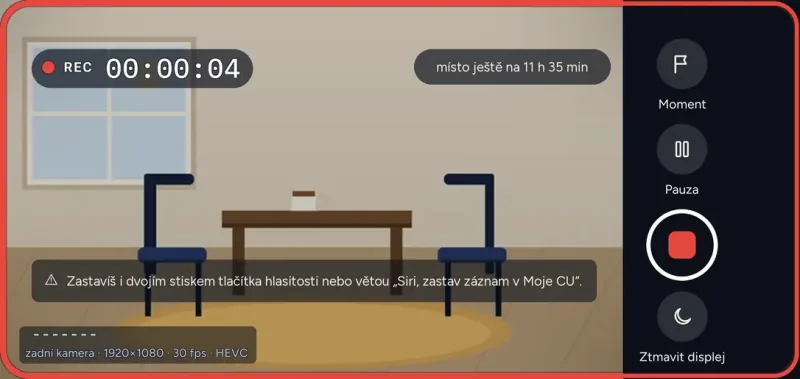
- Natáčí se. Nahoře svítí REC a čas. Tlačítkem Moment si označíš místo, ke kterému se chceš vrátit. Pauza natáčení pozastaví a uvolní kameru i mikrofon, Pokračovat v něm naváže. Ztmavit displej displej zatemní a záznam běží dál; podržením prstu ho zase rozsvítíš.
- Zastavíš tlačítkem Zastavit a uložit záznam, nebo dvojím stiskem tlačítka hlasitosti. Na iPhonu i větou „Siri, zastav záznam v Moje CU“, když ti ji aplikace při natáčení nabídne.
Po zastavení: stejný formulář jako po zvuku
Hned po zastavení se otevře Výsledek sezení, tentýž formulář jako po sezení se zvukem:
- Nahoře je délka, pod ní klient (z přípravy), téma, postřehy a co příště.
- Pod formulářem je blok Záznam: náhled s tlačítkem Přehrát, délka, velikost a kvalita, momenty a pod nimi Uložit jinam, Sdílet pro supervizi… a Smazat záznam.
- Klepni na Uložit do deníku, nebo na Teď ne. Sezení delší než minuta se do Deníku zapíše samo i tak a údaje doplníš později.
- Po uložení uvidíš kartu sezení a zlaté tlačítko Zapsat do výkazu praxe s předvyplněným dnem, délkou a klientem.
Video se po zastavení ještě chvíli dokončuje na pozadí a v bloku Záznam uvidíš Dokončujeme video… Přehrát ho můžeš hned, uložit jinam a sdílet půjde, až se dokončí.
Video a zápis sezení v Deníku k sobě patří. V detailu sezení v Deníku je blok Video záznam sezení, odkud video otevřeš. Když otevřeš video, které už v Deníku zapsané máš, formulář se znovu nevyplňuje a do výkazu se nezapíše podruhé.
Kvalita podle tvého telefonu
Aplikace nabízí jen kvality, které tvoje kamera opravdu umí: HD 720p, Full HD 1080p, 2K a 4K. Výchozí je Full HD. Než kvalitu poprvé použiješ, aplikace ji krátkým zkušebním záznamem ověří; když by video v telefonu nevzniklo správně, nabídne Full HD. V úsporném režimu baterie nabízí nejvýš Full HD. Výchozí kvalitu změníš v Nastavení → Stahování a úložiště → Záznamy videa.
Když natáčení něco přeruší
- Hovor, odchod z aplikace, jiná aplikace s kamerou, přehřátí, slabá baterie, málo místa – záznam se pozastaví a co je natočené, je v bezpečí. Vrať se do Moje CU a klepni na Pokračovat, nebo Dokončit. Když nic nezvolíš, záznam se za 5 minut sám uloží.
- Pauza – pozastavený záznam se po 15 minutách sám uloží.
- Aplikace spadne nebo se telefon vypne – při dalším otevření uvidíš Poslední záznam se nedokončil a kolik se zachránilo. Klepni na Dokončit záznam a video se uloží.
- Jedno video může mít nejvýš 4 hodiny, pak se samo uloží.
Během natáčení ti Moje CU neposílá žádná upozornění ani zvuky.
Vlastní momenty ve videu
Během natáčení klepni na Moment, nebo při přehrávání videa na Označit moment v místě, ke kterému se chceš vrátit, a připiš poznámku. Video se nezastaví. Stejně si označíš místo i při přehrávání zvukové nahrávky. Tvoje momenty uvidíš mezi ostatními momenty sezení jako Tvůj moment (viz Momenty v záznamu sezení). Náhled snímku a poznámka zůstávají jen v telefonu a smažou se spolu s videem.
- Telefon dej na stativ nebo opři o knihy tak, aby byl vidět klient i ty. Na ruku se dívat nebudeš.
- Před natáčením zapni v telefonu režim Nerušit. Hovor od kamarádky ti pak záznam nepřeruší.
- Na hodinové sezení stačí Full HD. 4K zabere několikanásobně víc místa a telefon se víc zahřeje.
- Natoč si trénink se spolužákem a za týden se na něj podívej. Uvidíš, co už děláš líp, a označ si momenty, kde jsi mohl/a nechat víc ticha.
- Klepni na moment pokaždé, když ve videu uslyšíš otázku, která otevřela klientovi nový pohled. Za měsíc máš sbírku vlastních nejlepších otázek.
Momenty, záznamy a můj vývoj
Momenty v záznamu sezení
K čemu to je. Hodinové sezení si celé znovu nepustíš. Telefon ti v záznamu najde 3 až 10 míst, kde se v rozhovoru něco změnilo, a ty skočíš rovnou tam. Za deset minut poslechu víš o svém sezení víc než za hodinu přetáčení.
Momenty fungují stejně u zvukové nahrávky i u videa. Najdeš je v bloku Záznam ve Výsledku sezení a později v detailu sezení v Deníku nebo v Moje záznamy.
Jak momenty vznikají
Po skončení záznamu telefon projde zvuk sezení (u videa jeho zvukovou stopu) a hledá místa, kde se změnila hlasitost, výška nebo tempo hlasu. Neporovnává tě s nikým jiným, jen s tím, jak se mluvilo ve zbytku tohoto sezení. Vše se počítá v telefonu, bez připojení, a nahrávka nikam nejde.
Výpočet chvíli trvá. Mezitím uvidíš Hledáme momenty… 35 % a záznam můžeš přehrávat hned, momenty se na osu doplní samy. Telefon je hledá u záznamů nad 5 minut.
Druhy momentů
Každý druh má na ose vlastní tvar, takže je rozlišíš i bez barev.
- Pauza před odpovědí – delší ticho, po kterém přišla odpověď. U momentu uvidíš, kolik sekund ticho trvalo.
- Ztišení – hlas se ztišil a zpomalil.
- Zesílení – hlas zesílil nebo se zvedl výš.
- Hledání slov – hodně krátkých pauz za sebou.
- Tvůj moment – místo, které sis označil/a sám/sama: při natáčení tlačítkem Moment, nebo při přehrávání tlačítkem Označit moment.
Tvoje momenty mají vždy přednost. Když telefon najde něco do 30 sekund od tvého momentu, neukáže to zvlášť a zůstane jen ten tvůj.
Kde momenty uvidíš
- Na ose v bloku Záznam. Pod značkami běží dvě křivky: nahoru Energie (jak silně a rychle se mluví), dolů Hloubka (tišší, pomalejší řeč s delšími pauzami). Klepnutím na značku se ukáže druh a čas, třeba Pauza před odpovědí · 18:31, a záznam začne hrát. Táhnutím po ose se posuneš kamkoli.
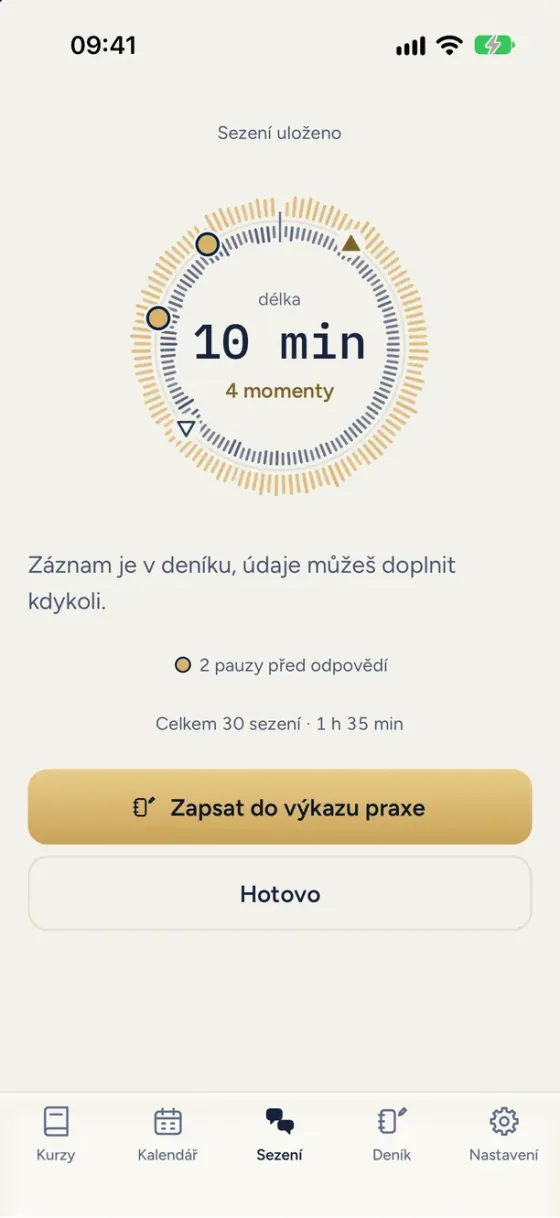
- V kruhu na kartě sezení po uložení. Kruh je celé sezení: začíná nahoře a jde po směru hodinových ručiček. Paprsky ven ukazují energii, dovnitř hloubku a na kružnici sedí momenty. Uprostřed je délka sezení a počet momentů, pod kruhem souhrn, třeba 2 pauzy před odpovědí.
- V seznamu pod přehrávačem: čas, druh a Skočit. Nejdřív se ukážou čtyři, další rozbalíš. Odkaz Jak vznikají vysvětlí druhy i křivky přímo v aplikaci.
Nad seznamem si filtrem necháš jen jeden druh, třeba jen pauzy před odpovědí. Ostatní značky zesvětlí a tlačítka pro další a předchozí moment pak skáčou jen po vybraném druhu. Když máš u záznamu i momenty od mentora, filtr třídí podle toho, odkud moment je: Vše, Automatické, Tvoje a jméno mentora.
Ovládání přehrávání
- Skok na moment začíná kousek před ním, abys slyšel/a, co mu předcházelo: 8 sekund předem, u pauzy před odpovědí 5 sekund před začátkem ticha. V seznamu u momentu vidíš, odkud hraje, třeba hraje od 18:26.
- Předchozí moment a Další moment – tlačítka vedle přehrávání. Když v záznamu momenty nejsou, tlačítka se neukazují.
- −15 s a +15 s – skok zpět a vpřed. U videa na šířku stačí dvakrát klepnout na levou nebo pravou třetinu obrazu.
- Rychlost – 1×, 1,25×, 1,5× a 2×. Aplikace si poslední volbu pamatuje.
- Video na šířku – ovládání po chvíli zmizí a zůstane tenká osa se značkami. Když video projde momentem, nahoře se na dvě sekundy ukáže jeho druh a čas.
- Zesílit – tichý záznam při přehrávání zesílí. Soubor se tím nemění.
- Palec 👍 / 👎 – u momentu, který zrovna hraje, řekneš, jestli se ti hodil. Ukáže se Díky, zapamatováno. Tvoje vlastní momenty palec nemají.
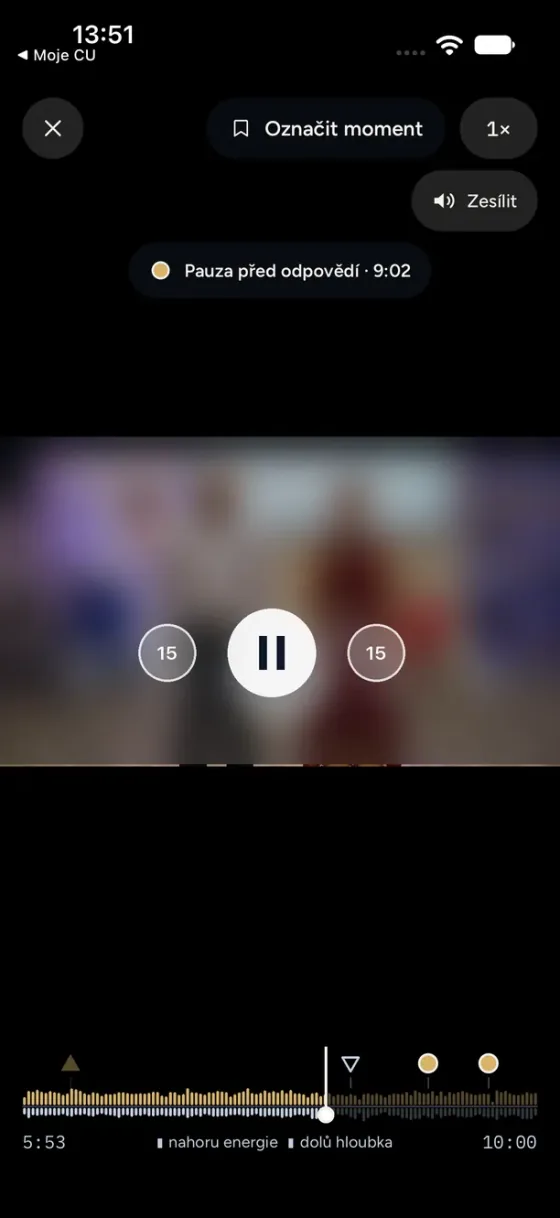
Hodnocení palcem se ukládá v telefonu. Když máš zapnuté Pomáhat zlepšovat aplikaci, pošle se nám bez obsahu záznamu a pomůže nám momenty vyladit, aby příště lépe seděly.
Když je záznam hlučný
Když je v záznamu hodně šumu, uvidíš Záznam je hlučný, momenty jsou jen orientační. Telefon pak ukáže méně momentů a křivky jsou slabší. Bývá to kavárnou, klimatizací, telefonem daleko od vás nebo online sezením puštěným z reproduktoru. Ber takové momenty jako tip, kam se podívat, ne jako přesné místo.
Když telefon nenajde nic výrazného, uvidíš Ve zvuku jsme nenašli výrazné změny. Přehrávat můžeš i tak.
Co momenty nejsou
Moment říká, že se změnil zvuk. Neříká, co kdo cítil. Aplikace nerozpoznává emoce ani duševní stav, nehodnotí klienta ani tebe a nerozumí slovům: záznam do textu nepřepisuje. Momenty nejsou známka sezení. Co se v tu chvíli opravdu dělo, poznáš až poslechem.
- Začni pauzami před odpovědí. Poslechni si, jakou otázku jsi položil/a těsně předtím. Často je to otázka, nad kterou klient opravdu přemýšlel.
- Vyber filtrem jeden druh a projdi ho tlačítkem Další moment. Celé sezení máš za deset minut.
- Okolí momentu si klidně pusť na 1,5×. U samotného ticha přepni zpátky na 1×, ticho je to podstatné.
- Moment, který nic neříká, odmítni palcem dolů. Stojí to jedno klepnutí.
- Natáčej v tiché místnosti, telefon do dvou metrů od vás. Momenty pak sedí přesněji.
Moje záznamy a místo v telefonu
K čemu to je. Všechny zvukové nahrávky a videa sezení máš pohromadě a víš, kolik místa zabírají. Když místo dochází, uvolníš ho dvěma klepnutími a o zvuk nepřijdeš.
Jak na to. Na záložce Sezení klepni v řádku NATOČIT na Moje záznamy. Je to jeden seznam pro zvukové nahrávky i videa sezení. Nahoře vidíš, kolik záznamy zabírají a kolik místa zbývá. Řadit můžeš Podle data, nebo Podle velikosti. U každého záznamu je klient, den, délka a to, jestli je sezení Ve výkazu praxe. Když u videa zvolíš Smazat video, ponechat zvuk, zůstane v seznamu jako zvuková nahrávka.
Zvukovou nahrávku smažeš spolu se zápisem sezení v Deníku. Nabídka mazání videa u ní není.
U videa otevři nabídku dalších akcí a zvol:
- Smazat video, ponechat zvuk – obraz zmizí, zvukovou nahrávku si necháš a dál ji přehraješ. Aplikace ti předem řekne, kolik místa se uvolní.
- Smazat video – smaže celý záznam z telefonu.
- Uložit jinam – do Souborů, do Fotek (na Androidu do Galerie) nebo do jiné aplikace. Pozor: ve Fotkách se video může zálohovat do iCloudu nebo Google Fotek. V Moje CU zůstává jen v telefonu.
- Když klient odvolá souhlas, video smaž. U videa, které sdílíš pro supervizi, je k tomu volba Klient odvolal souhlas: smaže video z telefonu a zároveň ukončí sdílení.
Přehled celé aplikace najdeš v Nastavení → Stahování a úložiště → Místo v telefonu: kolik zabírají stažené lekce, videa sezení, zvukové nahrávky a mezipaměť.
Záznamy sezení jsou jen v tomto telefonu. K nám se neposílají a do zálohy telefonu se nedostanou. Proto o ně přijdeš, když aplikaci smažeš nebo telefon ztratíš. Videa, o která nechceš přijít, si včas ulož jinam.
- Seřaď záznamy Podle velikosti. Nahoře máš videa, která zabírají nejvíc, a často je to jediné staré dlouhé sezení.
- Video sis prošel/prošla a momenty máš? Zvol Smazat video, ponechat zvuk. Ušetříš gigabajty a k rozhovoru se vrátíš kdykoli.
- Ukládáš video jinam? Vyber místo, kam se nedostane nikdo další. Kopie mimo Moje CU je na tobě.
Můj vývoj
K čemu to je. Jedno sezení ti o tvém koučování řekne málo. Z deseti sezení už uvidíš, jestli se něco mění. Třeba jestli klient po tvých otázkách častěji potřebuje chvíli ticha, než odpoví.
Jak na to. Kartu Můj vývoj najdeš na záložce Sezení. Počítá se ze sezení, ve kterých telefon hledal momenty: kolik takových sezení máš a kolik pauz před odpovědí vychází průměrně na jedno sezení. Pod tím je průběh po týdnech, takže vidíš, kam se posouváš.
Víc pauz není automaticky lepší sezení. Pauza je stopa, že klient dostal prostor přemýšlet. Co v ní opravdu proběhlo, uslyšíš v záznamu.
Vývoj se ukáže od tří sezení se záznamem. V detailu karty najdeš i část Přibude: Kolik mluvíš ty a Ticho po tvých otázkách. Tahle čísla ukážeme, až aplikace rozliší tvůj hlas a hlas klienta.
Stejná souhrnná čísla vidí i tvůj mentor ve svém přehledu skupiny (víc v Soukromí a bezpečnost). Zvuk, jméno klienta ani nic z tvého Deníku v nich není.
- Podívej se na Můj vývoj jednou za měsíc, ne po každém sezení. Jedno sezení s upovídaným klientem nic neznamená, trend za měsíc ano.
- Když se číslo pohne, otevři sezení, kde se to stalo, a poslechni si jeho pauzy před odpovědí. Teprve tam zjistíš, co jsi udělal/a jinak.
Supervize a zpětná vazba
Supervize s mentorem
K čemu to je. Hodinu online s mentorem projdete tvoje skutečné sezení. Termín, podklad i zápis máš na jednom místě v aplikaci.
Supervize je vždy živé online setkání s mentorem 1:1 na 60 minut.
Kde supervizi najdeš
- Sezení, karta nahoře. Dokud supervizi nemáš, je nahoře karta Hodina 1:1 nad tvým sezením. Když ji máš, ukazuje karta, co je právě na řadě (viz Moje supervize).
- Sezení, řádek Co ti dá supervize pod Častými chybami.
- Sezení → + → Domluvit supervizi.
- Kalendář → + → Supervizi. Když ti mentor navrhl termíny, otevře se rovnou výběr termínu. Když ti v balíčku zbývá setkání, otevře se Moje supervize. Jinak nabídka supervize.
- Moje supervize bez supervize: pod prázdným přehledem je karta s nabídkou.
Všechny cesty vedou na obrazovku Co ti supervize přinese: co ti supervize dá, s kterými mentory se sejdeš a jak probíhá. Ceny v aplikaci nejsou.
Jak supervizi domluvit
- Na obrazovce Co ti supervize přinese klepni dole na Domluvit supervizi. Otevře se web Coaching University s údaji z aplikace. Jinudy se na web z aplikace nedostaneš.
- Vyber si mentora. Když nevíš koho, zvol Vyberte za mě na mé téma a napiš, co chceš řešit. Mentora ti vybereme podle tématu.
- Domluvu dokonči na webu.
- Mentor ti do 2 pracovních dnů navrhne v aplikaci termíny. Přijde ti upozornění i e-mail.
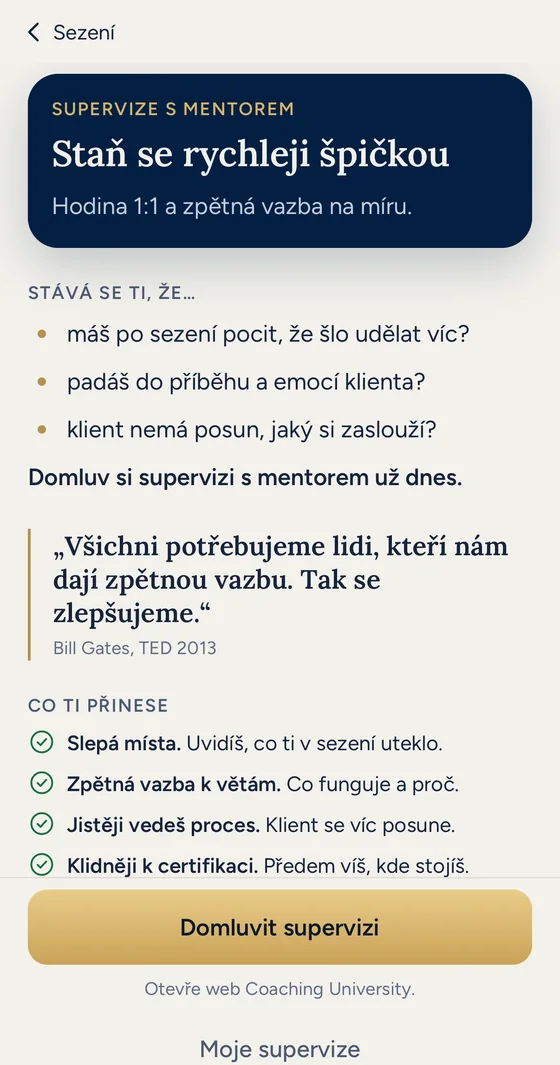
Moje supervize
Když máš supervizi domluvenou, je na záložce Sezení karta s tím, co je právě na řadě: výběr termínu, podklad, nejbližší setkání, nebo zápis. Odkazem Moje supervize › otevřeš přehled: Vyber termín, Nadcházející, Čeká na termíny, Proběhlé a Balíčky s počtem zbývajících setkání a datem platnosti.
Když supervizi ještě nemáš, uvidíš v Moje supervize Zatím tu nemáš žádnou supervizi. a pod tím kartu s tlačítkem Co ti supervize přinese.
Výběr termínu
- Klepni na Vybrat termín. Mentor ti navrhne až tři termíny.
- Vyber jeden a klepni na Potvrdit termín. Vybrat je potřeba do data, které vidíš nahoře.
- Když ti žádný nesedí, klepni na Žádný mi nesedí, napiš, kdy můžeš, a mentor pošle nové.
Mentor může termín domluvit i telefonem. Pak nic nevybíráš, jen ti přijde potvrzení. Potvrzené setkání si přidáš tlačítkem Do kalendáře.
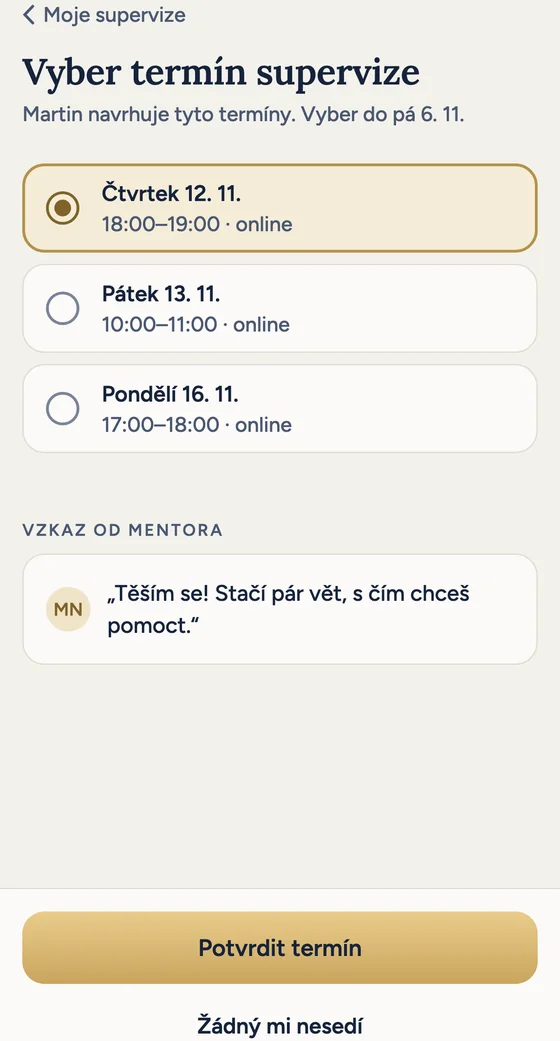
Den setkání
Den předem ti přijde připomínka. Odkaz na hovor (Google Meet nebo Zoom) doplní mentor nejpozději den předem. Tlačítko Připojit se je aktivní 15 minut před začátkem a otevře hovor mimo aplikaci. Časy jsou v českém čase.
Podklad pro supervizi
Podklad = záznam sezení, případně vybrané momenty, a to, s čím ti má mentor pomoct.
- Na kartě na záložce Sezení, nebo v detailu setkání klepni na Připravit podklad.
- Klepni na Vybrat záznam. Nahoře jsou tvoje nahraná sezení z telefonu (zvuk i video), u každého datum, čas, délka, zkratka klienta a počet momentů. Pod nimi je Video mám jinde (video uložené mimo aplikaci, viz Video mám jinde a zvuk sezení) a úplně dole Natočit nebo nahrát. Když v telefonu nahrané sezení nemáš, uvidíš Zatím nemáš nahrané sezení.
- U záznamu s momenty můžeš v části Momenty zaškrtnout ty, na které se má mentor podívat. Když nevybereš nic, mentor projde celé sezení.
- Do pole S čím ti má mentor nejvíc pomoct napiš jednu konkrétní situaci, třeba „ve 31. minutě se rozhovor zasekl a nevím proč“. Jméno klienta nepiš.
- Klepni na Poslat mentorovi. Když záznam u mentora ještě není, aplikace tě hned provede jeho nasdílením (souhlas klienta, odkaz na neveřejné video na YouTube, viz Sdílení pro supervizi). U zvukové nahrávky tě nejdřív provede vytvořením videa ze zvuku (nejvýš 15 minut, viz Video ze zvukové nahrávky).
Podklad jde poslat i bez záznamu. Záznam doplníš do začátku setkání. Podklad můžeš do začátku setkání měnit a poslat znovu tlačítkem Poslat změny. Od začátku setkání je jen ke čtení. Poslat ho jde, až máš přiděleného mentora. Do té doby zůstává jen v telefonu.
Záznam k setkání
V detailu setkání vidíš, jestli je záznam U mentora. Záznam se vybírá a mění jen v podkladu: tlačítko Vybrat záznam v podkladu (nebo Změnit v podkladu) tě tam vrátí. Po setkání u něj najdeš Zpětnou vazbu k záznamu.
Po setkání
Mentor ti může napsat krátký Zápis ze setkání: co jste řešili a s čím odcházíš. Najdeš ho v detailu setkání a týden i na kartě na záložce Sezení. Když ti v balíčku zbývá setkání, klepni na Domluvit další setkání. Mentor ti do 2 pracovních dnů navrhne termíny.
Přesun a zrušení
V detailu potvrzeného setkání klepni na Přesunout nebo zrušit. Jde to nejpozději 24 hodin předem.
- Přesunout na jiný termín – mentor ti navrhne nové termíny.
- Zrušit setkání – setkání ti zůstane v balíčku do konce jeho platnosti.
Méně než 24 hodin předem se termín v aplikaci změnit nedá. Zavolej nám na +420 608 737 898. Když setkání zruší mentor, přijde ti upozornění. Setkání ti zůstává a mentor navrhne nové termíny.
- Podklad pošli hned po potvrzení termínu. Mentor se připraví na tvoje sezení, ne na obecné téma.
- Vyber dva tři momenty, kde ses zasekl/a. Mentor jde rovnou k nim.
- Termín si hned přidej do kalendáře.
Sdílení pro supervizi
K čemu to je. Mentor nebo trenér uvidí tvé skutečné sezení, ne jen tvé vyprávění o něm. Zpětnou vazbu ti napíše ke konkrétním místům ve videu.
Video zůstává ve tvém telefonu a na tvém YouTube jako neveřejné. Aplikace ho na náš server nenahrává.
Co ti dá supervize
Na záložce Sezení je pod Časté chyby řádek Co ti dá supervize. Otevře obrazovku Co ti supervize přinese s tlačítkem Domluvit supervizi (viz Supervize s mentorem).
Jak na to
Sdílení má dva kroky.
Krok 1: Komu video ukážeš?
- Ve Výsledku sezení v bloku Záznam, nebo v Moje záznamy v detailu videa, klepni na Sdílet pro supervizi…
- V části Tvůj tým vyber svého mentora nebo mentorku, případně trenéra.
- Do Zprávy pro ně napiš krátký popisek, proč video posíláš, třeba na co se má mentor zaměřit. Nepiš do něj celé jméno klienta ani nic citlivého. Odkaz, e-mail ani telefon aplikace v popisku nepřijme.
- Potvrď, že klient souhlasí, aby video viděli právě tito lidé z tohoto důvodu. Je to nový souhlas, ten k natáčení nestačí.
- Klepni na Pokračovat.
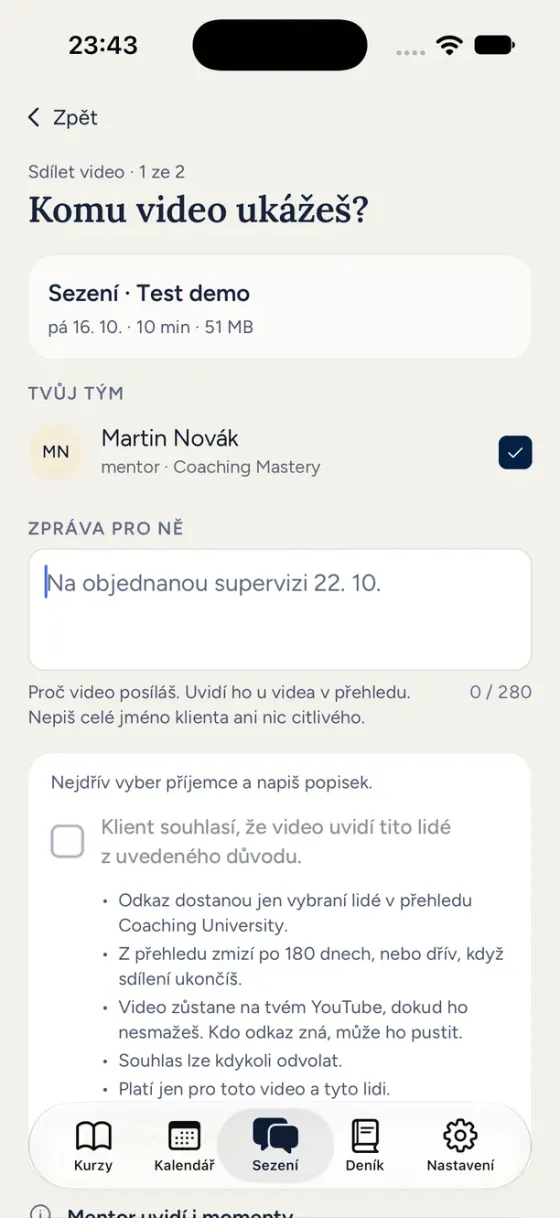
Krok 2: Nahraj ho na svůj YouTube
- Klepni na Otevřít YouTube a v nabídce, která se otevře, vyber YouTube. Když YouTube v telefonu nemáš, nainstaluješ ho tlačítkem Stáhnout YouTube, nebo video uložíš do Fotek (na Androidu do Galerie) a nahraješ ho odtud či z počítače.
- V YouTube nastav Viditelnost: Neveřejné, ještě než video nahraješ.
- Po nahrání klepni u videa na Sdílet → Kopírovat odkaz a vrať se do Moje CU.
- Klepni na Vložit ze schránky. Aplikace hned ověří, že odkaz vede na video na YouTube.
- Zaškrtni, že jsi ve YouTube Studiu zkontroloval/a Viditelnost: Neveřejné, a klepni na Sdílet video.
Hotovo: uvidíš Sdíleno a do kdy je odkaz v přehledu. Aplikace ověří, že video na YouTube není veřejné. Veřejné video nepřijme a sdílení pozastaví i tehdy, kdyby se video veřejným stalo později. Odkaz a popisek uvidí jen lidé, které vybereš, v přehledu Coaching University. Po 180 dnech z přehledu zmizí. Sdílení můžeš kdykoli ukončit dřív tlačítkem Ukončit sdílení.
Tlačítkem Zpět se z druhého kroku vrátíš do prvního a nic se neztratí. Když z rozepsaného sdílení odcházíš v prvním kroku, aplikace se zeptá Zahodit rozpracované sdílení? Zvolíš Zahodit, nebo Pokračovat ve sdílení. Video v telefonu zůstane tak jako tak.
Samotné video na YouTube zůstává, dokud ho tam nesmažeš, a kdo odkaz zná, může si ho pustit. Po skončení sdílení ti aplikace připomene, ať video v YouTube Studiu smažeš.
Stav sdílení
U sdíleného videa vidíš, jak daleko je mentor:
- Čeká na zpracování – video je sdílené, mentor ho zatím neotevřel.
- Otevřeno, třeba Hana si video otevřela 16. 10.
- Rozpracováno, třeba Hana píše zpětnou vazbu.
- Odesláno: Zpětná vazba je tady.
- Přečteno – zpětnou vazbu sis otevřel/a.
Mentor uvidí i momenty
U sdíleného videa uvidí mentor v přehledu i momenty sezení: druh a čas, včetně tvých vlastních momentů. Klepnutím na moment otevře video přímo v tom místě. Nemusí hledat, kde je pauza před odpovědí ze 31. minuty.
Poznámky ke tvým momentům ani náhledy snímků mentor nevidí, zůstávají jen v telefonu. Momenty u záznamů, které mu nesdílíš, mentor nevidí. Když sdílení ukončíš nebo vyprší, zmizí mu i momenty.
Zpětná vazba od mentora
Když ti mentor zpětnou vazbu pošle, přijde ti upozornění a na Kurzech se pod pozdravem ukáže bublina, třeba Hana Ti poslala zpětnou vazbu k sezení, s fotkou nebo iniciálami mentora a datem. Když jich je víc, uvidíš třeba Máš 2 nové zpětné vazby k sezením a otevře se ta nejnovější. Klepni na Otevřít. Křížkem bublinu skryješ, zpětná vazba tím ale nezmizí a dál na tebe čeká u záznamu.
- U záznamu – v detailu videa v Moje záznamy je karta Zpětná vazba od mentorky Hany (nebo od mentora, trenéra) s textem, podpisem a datem. Momenty od mentora jsou na ose ve vlastním pruhu a v seznamu jako Momenty od Hany: Silné místo, Prostor k růstu, Otázka k zamyšlení a Bod zlomu. Tlačítkem Přehrát skočíš na místo ve videu.
- Bez videa – když video v telefonu už nemáš, zpětnou vazbu uvidíš v detailu sezení v Deníku, nebo jako samostatnou kartu. Text si přečteš celý, jen momenty bez videa nejde přehrát.
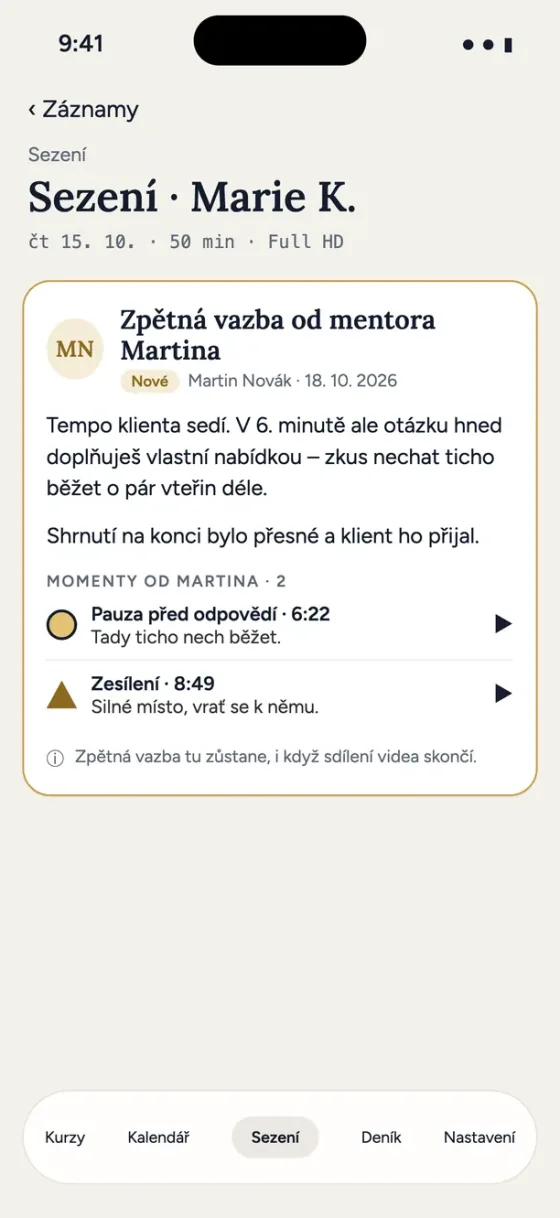
Zpětná vazba ti zůstane, i když sdílení videa skončí. Vidíte ji jen vy dva.
K tomu v lekci
Mentor může k momentu ve zpětné vazbě připojit místo z lekce. Pod momentem pak uvidíš kartu K tomu v lekci s názvem lekce a časem. Klepni na ni a lekce se otevře přesně tam.
- Video delší než 15 minut nahraješ jen s YouTube účtem ověřeným telefonem. Ověření zabere minutu na youtube.com/verify. Udělej ho předem, ne pět minut před supervizí.
- Velké video nahrávej přes Wi-Fi.
- „Neveřejné“ a „Soukromé“ jsou na YouTube dvě různé věci. Soukromé video mentor neotevře, veřejné by našel kdokoli. Správně je „Neveřejné“.
- Do popisku napiš, na co se má mentor zaměřit, třeba „minuta 31, práce s tichem“. Supervize pak jde rovnou k věci.
- Než video sdílíš, projdi momenty a tam, kde chceš mentorův pohled, si označ vlastní moment. Mentor ho uvidí mezi momenty a skočí na něj jedním klepnutím.
Video mám jinde a zvuk sezení
K čemu to je. Zpětnou vazbu od mentora dostaneš i k sezení, které nevzniklo jako video v aplikaci: ze Zoomu, z kamery, nebo jen jako zvuková nahrávka.
Video mám jinde
Najdeš ho v podkladu pro supervizi (Vybrat záznam → Video mám jinde) a na obrazovce natáčení (Sezení → NATOČIT → Video). Provede tě čtyřmi kroky (z podkladu třemi, mentora už znáš):
- Nahraj video na YouTube s viditelností „Neveřejné“, zkopíruj odkaz a vlož ho. Aplikace odkaz zkontroluje. Ze Zoomu použij místní záznam a předem v nastavení nahrávání vypni jména účastníků v záznamu.
- Které je to sezení? Vyber ho z deníku, nebo zadej datum a délku. Aplikace porovná délku videa se sezením.
- Komu a na co – vyber mentora z týmu a napiš jednu až dvě věci, na které se má podívat. Bez jména klienta.
- Souhlas klienta – potvrď, že klient se sdílením souhlasí, a klepni na Požádat o zpětnou vazbu.
Stav žádosti i zpětnou vazbu najdeš v Záznamech, video má štítek Video odjinud. Video delší než 15 minut nahraješ na YouTube jen s účtem ověřeným telefonem.
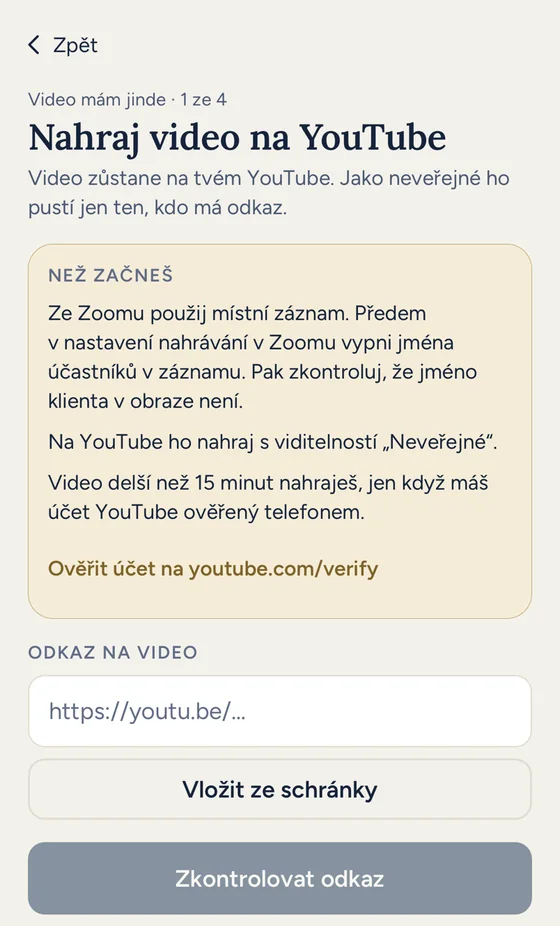
Video ze zvukové nahrávky
Nahráváš sezení jen jako zvuk? U zvukové nahrávky v bloku Záznam klepni na Požádat o zpětnou vazbu. Ze zvuku vytvoříš video, které nahraješ na YouTube:
- Který úsek poslat? Vyber nejvýš 15 minut. Začátek a konec posuneš po 15 sekundách.
- Klepni na Vytvořit video. Video vznikne v telefonu, k nám nic neposíláš.
- Ulož ho do Fotek (na Androidu do Galerie), nebo ho Sdílej.
- Klepni na Pokračovat k odkazu. Dál postupuješ jako u Video mám jinde, sezení už je vyplněné.
Vytvořené video zůstane v aplikaci nejvýš 24 hodin. V Záznamech má štítek Zvukový záznam.
Deník a otázky
K čemu to je. Místo, kde se z toho, co se učíš a zažíváš, stávají vlastní poznatky. A protože ho vidíš jen ty, můžeš v něm být upřímný/á.
Záložka Deník je jen tvoje. Nahoře přepínáš sekce Vše · Studium · Sezení · Růst, hledání v deníku prochází všechny.
- Studium – momenty z videí, zvýrazněné věty, poznámky k lekcím, odpovědi po lekcích, uložené Myšlenky na cestu, odpovědi na otázky Než se uvidíme a reflexe po pečetích.
- Sezení – tvůj deník praxe kouče (viz Průvodce sezením).
- Růst – ranní a večerní otázky, týdenní ohlédnutí, vděčnost, úspěchy, růst kouče a volné zápisy.
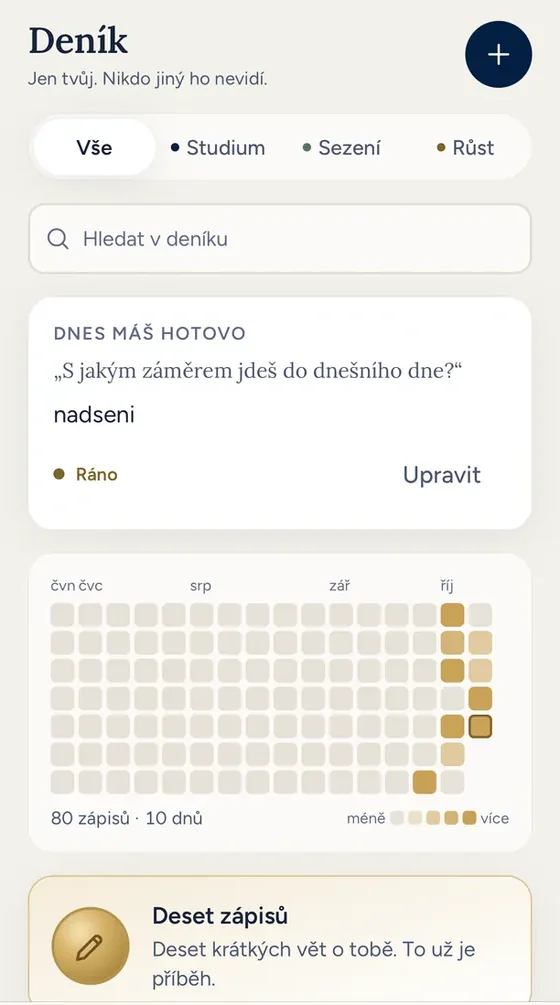
Otázka dne
Aplikace ti občas nabídne jednu krátkou koučovací otázku: ráno na záměr dne, večer na vděčnost a ohlédnutí, po delší lekci, po živém modulu nebo vysílání na to, co si odnášíš, a v neděli tři otázky jako ohlédnutí za týdnem. Nejvýš jedna denně, odpověď je jeden řádek a kdykoli ji můžeš přeskočit. Nic tě nehoní: žádné série, žádné výčitky.
U ranní a večerní otázky si můžeš nepovinně zaznamenat, jak jsi na tom s energií. Průběh za posledních 30 dní uvidíš v Deníku; údaj o energii zůstává jen v tomto telefonu.
Na otázku můžeš odpovědět i přímo z upozornění: podrž upozornění nebo ho rozbal, zvol Odpovědět, napiš odpověď a ulož ji. Zapíše se do Deníku, aniž bys aplikaci otevíral/a.
Otázky pro růst
V Deníku klepni vpravo nahoře na + a zvol Vděčnost, Úspěchy, nebo Růst kouče. Aplikace ti nabídne jednu otázku – třeba „Co se ti dnes povedlo?“ nebo „Jakou svou silnou stránku jsi dnes využil/a?“
Volný zápis a diktování
Vlastní zápis napíšeš kdykoli: v Deníku klepni vpravo nahoře na +, zvol Volný zápis a napiš, co máš na mysli. Tlačítko Nabídnout otázku ti jednu nabídne, když se ti nechce začínat na prázdno.
Delší odpověď nebo poznámku můžeš nadiktovat: klepni na ikonu mikrofonu a mluv. Dalším klepnutím diktování ukončíš, samo se vypne i po chvíli ticha. Text si před uložením zkontroluješ a upravíš.
Mapa aktivity a Na tento den
Nad zápisy je sbalený řádek Přehled. Klepnutím ho rozbalíš a uvidíš týden, mapu aktivity a v Růstu i energii. Mapa aktivity ukazuje, ve které dny jsi psal/a; klepnutím na den uvidíš jeho zápisy. Karta Na tento den ti připomene, co jsi napsal/a před měsícem nebo před rokem. Zápisy ze sezení se v ní nikdy neobjeví.
Deník je jen tvůj
Deník nevidí nikdo jiný – ani ostatní účastníci, ani lektoři, ani administrace. Jednu větu můžeš sdílet jako obrázek a celý deník exportovat jako text (Exportovat deník). Celý ho smažeš v Nastavení → Soukromí a zabezpečení → Smazat celý deník; když máš v telefonu záznamy sezení, aplikace tě na ně předem upozorní. Ranní otázku jako upozornění zapneš v Nastavení → Upozornění → Ranní otázka.
- Nechce se ti psát? Nadiktuj odpověď cestou z práce. Třicet vteřin stačí.
- Jednou za měsíc si otevři Na tento den. Uvidíš, co tě před měsícem trápilo a jak to vidíš dnes.
Pečeti, ocenění a sdílení
Pečeti a tvůj pokrok
K čemu to je. Vidíš, že postupuješ. A to, co ses naučil/a, si po každém modulu přeneseš do praxe.
Za každý dokončený modul získáš zlatou pečeť s erbem CU. Ukáže se hned po poslední lekci modulu a sbírku najdeš klepnutím na řadu pečetí u kurzu (Moje pečeti). Po posledním modulu přijde velká pečeť celého výcviku.
Na Kurzech je pás Můj týden: kolik lekcí máš hotovo, Nové lekce a Rytmus. Kroužek Nové lekce ukazuje, kolik z naposledy zveřejněných lekcí už máš za sebou; když je dokončíš, zlatě se zavře, a když zrovna nic nového není, ukáže „Jsi v obraze“. Klepnutím přeskočíš na první nedokončenou lekci. Rytmus říká, kolik týdnů v řadě studuješ; vynechaný týden nic nekazí, jen se počítá znovu.
Nejaktivnější v běhu je přátelské měsíční pořadí účastníků stejného výcviku podle dokončených lekcí. Najdeš ho v panelu Z tvého běhu (klepni na Kurzech na řádek se spolužáky). U tří nejaktivnějších je celé jméno, počet lekcí a čas u videí a první tři mají trofej a medaile. Pod pořadím vidíš své místo a vítěze minulého měsíce. Pokud v pořadí být nechceš, zapni Nastavení → Soukromí a zabezpečení → Skrýt mě před spolužáky.
Jednou týdně může přijít uznání (když patříš k nejaktivnějším) a na začátku měsíce přehled tvého měsíce. Oslavy doprovází krátký zvuk; vypneš ho v Nastavení → Zobrazení → Zvuky oslav, při ztlumeném telefonu nehraje nikdy.
Reflexe po pečeti
K čemu to je. Pečeť není jen odměna. Dvě minuty po modulu si zapíšeš, co si bereš do praxe, a za týden zjistíš, jestli se to opravdu stalo. Tak se z lekcí stávají lepší sezení.
Jak na to
- Po pečeti modulu se ukáže otázka Co si z modulu bereš do praxe? Klepni na Zapsat reflexi, nebo na Později.
- Napiš nebo nadiktuj pár slov. Stačí věta, dokud je to čerstvé.
- Chceš-li, zvol, Kdy to vyzkoušíš?: Tento týden, Na příštím sezení, nebo Ještě nevím.
- Klepni na Uložit do Deníku.
Když zvolíš Tento týden nebo Na příštím sezení, za týden v 18:00 se tě aplikace zeptá Jak to šlo? Odpovíš Vyzkoušel/a jsem, nebo Zatím ne, a můžeš připsat poznámku. Když reflexi odložíš, počká na tebe v Deníku a na Kurzech karta Pečeť čeká na reflexi, a to 30 dní od pečeti.
Reflexe je soukromý zápis v Deníku. Nevidí ji mentor, trenér ani nikdo z týmu Coaching University. Upozornění za týden neobsahuje text tvé reflexe.
- Piš jednu konkrétní věc, ne pět. „Na příštím sezení nechám po otázce ticho“ vyzkoušíš líp než „budu lepší kouč“.
- Volba Na příštím sezení se hodí, když máš klienta v kalendáři. Před sezením si reflexi přečti v Deníku.
- Připomínku za týden vypneš v Nastavení → Upozornění → Návrat k reflexi.
Ocenění měsíce
K čemu to je. Měsíc poctivé práce si zaslouží uznání. A to, které stojí za to ukázat.
Začátkem měsíce se vyhodnotí minulý měsíc ve tvém běhu. Ocenění můžeš získat za:
- místo v TOP 3 nejaktivnějších v běhu,
- nejvíc hodin praxe – počítají se sezení z výkazu praxe,
- nejvíc momentů označených v lekcích,
- nejvíc dokončených lekcí nebo nejvíc času u videí.
Když získáš víc ocenění, uvidíš jednu kartu s tím nejdůležitějším a ostatní jako štítky A navíc. Na kartě je tvoje umístění a Za tohle: lekce, hodiny studia a praxe. Oslavu doprovází fanfára a konfety. Zvuk hraje, jen když telefon není ztlumený, a vypneš ho v Nastavení → Zobrazení → Zvuky oslav. Tlačítkem Sdílet do příběhu pošleš obrázek ve stejném vzhledu, jen bez konfet. Jména ostatních na něm nejsou.
Pořadí za měsíc se uzavírá 3. dne následujícího měsíce ve 4:00. Lekce, které aplikace do té doby neodešle, se do něj nezapočítají.
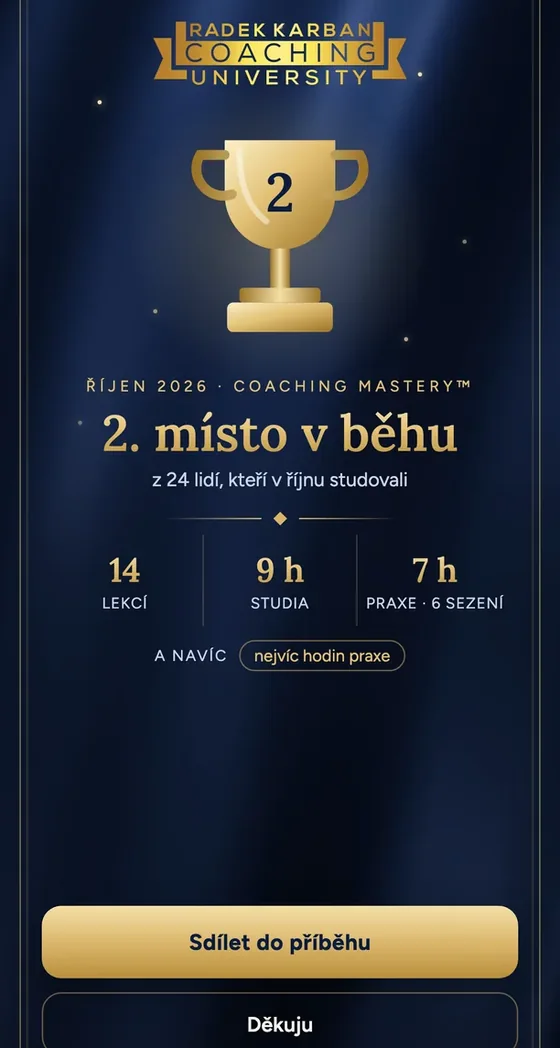
TOP 3 na dosah
Od poloviny měsíce se na Kurzech může ukázat karta, když ti do 3. místa v běhu chybí nejvýš tři lekce, třeba Na 3. místo v běhu ti teď chybí 2 lekce. Ukazuje jen tvoje čísla, žádná jména. Tlačítkem Naplánovat si lekce naplánuješ, křížkem kartu skryješ do konce měsíce. Stejná věta se může ukázat po dokončené lekci. Nikdy nepřijde jako upozornění.
Moje ohlédnutí a sdílení úspěchů
K čemu to je. Uvidíš, kolik práce máš za sebou. Hodí se to hlavně ve dnech, kdy máš pocit, že stojíš na místě.
Moje ohlédnutí je tvůj rok ve výcviku v číslech: dokončené lekce a čas, označené momenty, zápisy v deníku, vedená sezení, pečeti a nejdelší řada týdnů. Otevřeš ho v Nastavení → Moje ohlédnutí. Po dokončení výcviku a v prosinci se ti nabídne i na Kurzech.
Karty listuješ do strany. Tlačítko Sdílet obrázek připraví obrázek, který pošleš, kam chceš. Karta Moje věta s větou z tvého deníku zůstává jen u tebe a sdílet ji nejde.
Sdílet do příběhu
Za některé úspěchy ti aplikace nabídne kartu, kterou můžeš sdílet jako obrázek do příběhu:
- pečeť modulu nebo celého výcviku – sdílíš ji z Moje pečeti,
- místo v TOP 3 nejaktivnějších v běhu za minulý měsíc – nabídne se sama na začátku měsíce; když jsi v TOP 3 právě teď, najdeš v panelu Z tvého běhu u pořadí tlačítko Sdílet do příběhu,
- nejvíc dokončených lekcí nebo nejvíc času u videí v běhu za minulý měsíc.
Na obrázku je pečeť nebo tvoje umístění, název modulu či kurzu, čísla a tvoje jméno. Jména ani fotky ostatních účastníků na něm nejsou. Klepni na Sdílet do příběhu a vyber aplikaci, do které obrázek pošleš.
Z tvého běhu
K čemu to je. Studuješ sám/sama, ale ne osamoceně. Vidíš, že se učí i ostatní, a můžeš jim jedním klepnutím fandit.
Pod kartou Pokračovat je řádek s kolečky lidí z tvého běhu a krátkou větou, třeba Jana právě studuje, Lekci už dnes mají za sebou Jana, Petr a další 2, Tento týden se učí 14 lidí z tvého běhu nebo Lucie · nová pečeť Modul 2. Klepnutím otevřeš panel Z tvého běhu: Teď a dnes (kdo studuje), Čerstvé pečeti s potleskem a Pořadí nejaktivnějších v tomto měsíci.
Za studium se počítá sledování lekce nebo záznamu (aspoň dvě minuty za den), dokončená lekce, zápis do deníku nebo vedené sezení. Samotné otevření aplikace ne. Kdy přesně kdo studoval, ani to, kdo nestudoval, se nikdy neukazuje.
Stejně tak tě vidí i ostatní: křestní jméno, fotku nebo iniciály, jestli studuješ teď, dnes nebo tento týden, a tvoje čerstvé pečeti. Řádek se neukazuje každý den a v malých bězích ukazuje méně jmen, aby se nedalo dopočítat, kdo chybí.
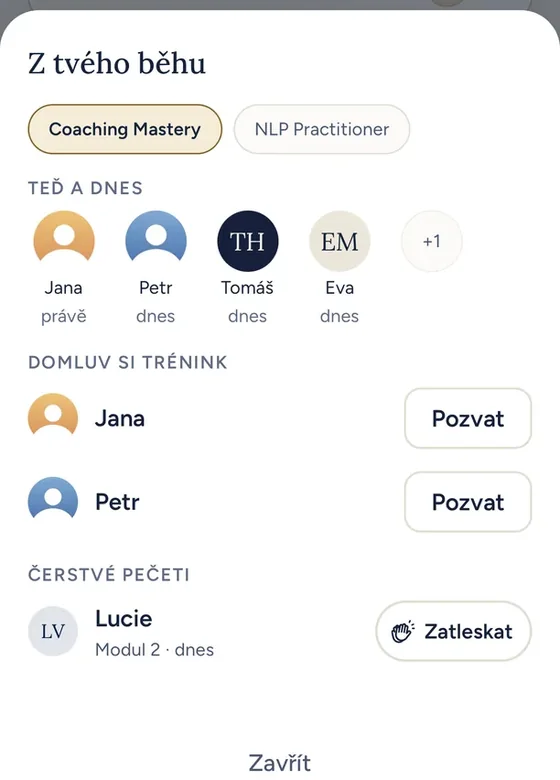
Potlesk
Když spolužák získá pečeť nebo dokončí výcvik, objeví se u něj tlačítko Zatleskat – v řádku na Kurzech nebo v panelu u Čerstvých pečetí. Jedním klepnutím mu zatleskáš. Potlesk nejde vzít zpět a poslat ho můžeš do 14 dnů od úspěchu.
Když tleskají tobě, uvidíš to na Kurzech, třeba Petr a další 3 ti tleskají za pečeť Modul 2. Tleskat ti mohou i trenér a mentoři. Jejich potlesk je zvýrazněný a pod ním stojí jejich role, třeba Trenér nebo Mentorka.
Profilová fotka
Fotku si přidáš v Nastavení: klepni úplně nahoře na řádek se svým jménem (Přidej si fotku) a zvol Vyfotit selfie, nebo Vybrat z galerie. Poprvé ti aplikace ukáže krátká pravidla a pokračuješ tlačítkem Přidat fotku. Pak fotku posuneš a přiblížíš v kolečku a klepneš na Použít fotku. Fotka se zmenší na malý čtverec a smaže se z ní poloha i údaje o telefonu.
Fotku uvidí jen lidé z tvého běhu a tým Coaching University, a to u tvého jména v řádku a panelu Z tvého běhu. Na víkendu se pak poznáte na první pohled. Bez fotky máš kolečko se svými iniciálami.
Fotku vyměníš nebo smažeš na stejném místě: Vyfotit novou, Vybrat z galerie, nebo Odebrat fotku, která ji smaže i od nás. Aplikace dostane jen fotku, kterou vybereš. K ostatním fotkám v telefonu přístup nemá.
Nahlásit fotku nebo skrýt spolužáka
V panelu Z tvého běhu podrž prst na kolečku spolužáka. Když má fotku, nabídne se Nahlásit fotku; vždy je tu i Skrýt tohoto spolužáka. Nahlášenou fotku zkontroluje tým Coaching University a nevhodnou odstraní. Nahlášeného i skrytého spolužáka už u sebe neuvidíš mezi těmi, kdo studují, ani u čerstvých pečetí a neuvidíš ani jeho fotku. Spolužák se o tom nedozví. Skrytí zatím nejde v aplikaci vrátit – napiš nám a zrušíme ho.
Když nechceš být vidět
Zapni Nastavení → Soukromí a zabezpečení → Skrýt mě před spolužáky. Skryje tě všude najednou: v pořadí, v řádku i panelu Z tvého běhu, u pečetí, u potlesku, s fotkou i v nabídce spolužáků pro pozvánky na trénink. Dokud je zapnuté, řádek a panel Z tvého běhu se nezobrazují ani tobě a potlesk nedáváš ani nedostáváš. Kdykoli ho zase vypneš. Tvoje pečeti a postup ve studiu zůstávají, jen je neuvidí ostatní.
- Přidej si fotku. Na víkendu tě spolužáci poznají dřív, než si vzpomenou na jméno.
- Zatleskej spolužákovi hned, jak uvidíš novou pečeť. Stojí to jedno klepnutí a druhého to potěší víc, než čekáš.
Myšlenky na cestu
K čemu to je. Krátká věta po lekci, která ti pomůže, aby se naučené usadilo.
Občas, když dokončíš lekci, přijde karta s myšlenkou: věta Radka Karbana, citát nebo poznatek z výzkumu, vždy s podpisem. První přijde po tvé druhé dokončené lekci, další náhodně po několika lekcích, nejvýš jedna denně a nikdy ve stejnou chvíli jako pečeť. Dokud neuvidíš všechny, žádná se neopakuje. Karty chodí za lekce dokončené v aplikaci.
Vzácná zlatá karta (Vzácná myšlenka) přijede jako zapečetěný dopis. Klepni na ni a otevři ji.
Pod kartou jsou dvě možnosti:
- Uložit do Deníku – karta se uloží a můžeš k ní hned, nebo později připsat, co to znamená pro tebe.
- Sdílet – připraví obrázek s myšlenkou a logem Coaching University, bez tvého jména, a pošleš ho, kam chceš.
Sbírku najdeš v Deníku pod Myšlenky na cestu.
Když tě myšlenka osloví, ulož ji a připiš jednu větu, kde ji použiješ. Za měsíc máš vlastní sbírku, ke které se rád/a vrátíš.
Widgety, Siri a zkratky
K čemu to je. Lekci, setkání nebo otázku dne vidíš rovnou na ploše. Do aplikace se dostaneš jedním klepnutím tam, kam potřebuješ.
Na iPhonu i na Androidu máš čtyři widgety:
- Pokračovat – lekce, na kterou navážeš, s postupem kurzu.
- Další setkání – nejbližší setkání s odpočtem; těsně před začátkem a během setkání s tlačítkem Připojit se.
- Otázka dne – dnešní otázka; klepnutím otevřeš Deník.
- Můj výcvik – postup kurzu, tvůj týden a nejbližší setkání.
Na iPhonu si na zamknutou obrazovku můžeš dát i malý widget Setkání nebo lekce.
Jak přidat widget
- iPhone – podrž prst na prázdném místě plochy, klepni na Upravit → Přidat widget (ve starších verzích iOS na + vlevo nahoře), vyhledej Moje CU a vyber widget a velikost. Na zamknutou obrazovku: podrž prst na zamknuté obrazovce, klepni na Přizpůsobit, zvol zamknutou obrazovku a přidej widget.
- Android – podrž prst na prázdném místě plochy, zvol Widgety, najdi Moje CU a widget přetáhni na plochu.
Widgety se obnovují, když aplikaci používáš; po odhlášení se vyprázdní.
Rychlé akce
Podrž prst na ikoně aplikace a vyber Pokračovat v lekci, Nový zápis, Začít sezení nebo Hledat.
Siri a Zkratky (iPhone)
V aplikaci Zkratky a ve Spotlightu najdeš zkratky Moje CU. Spustíš je klepnutím, můžeš je přidat na plochu nebo je spustit hlasem přes Siri:
- „Pokračovat v Moje CU“ – otevře lekci, na kterou navazuješ,
- „Zapsat do deníku v Moje CU“ – zeptá se, co chceš zapsat, a otevře nový zápis s tímto textem; uloží se, až ho potvrdíš,
- „Začít sezení v Moje CU“ – otevře volbu délky sezení,
- „Hledat v Moje CU“ – otevře hledání.
Hlasem fungují zkratky jen v jazyce, kterému Siri na tvém iPhonu rozumí. Pokud Siri češtinu nepodporuje, spustíš je klepnutím v aplikaci Zkratky nebo ve Spotlightu.
Dej si widget Otázka dne na první plochu. Odpovíš, zatímco čekáš na kávu.
Upozornění a připomínky
K čemu to je. Na nic důležitého nemusíš myslet sám/sama. A protože si vybíráš, co ti chodí, upozornění tě neruší.
Aplikace ti může dát vědět o:
- nových lekcích ve tvém kurzu,
- setkáních výcviku (den a hodinu předem),
- tvých sezeních (den nebo hodinu předem, na začátku a po sezení),
- pozvánkách na trénink, odpovědích na ně a změnách domluveného tréninku,
- nové zpětné vazbě od mentora nebo trenéra k tvému sezení,
- reflexi po pečeti (za týden, jen když si zvolíš, kdy to vyzkoušíš),
- ranní otázce do deníku (jen když si ji zapneš) – odpovědět můžeš přímo z upozornění,
- živých vysíláních,
- rozdělané lekci, ke které ses nevrátil/a,
- nových lekcích k dokončení (v neděli, jen když z poslední várky něco chybí), uznání za aktivitu a měsíčním přehledu,
- učení v čase, který si sám/sama zvolíš.
Připomínku učení si nastavíš na konkrétní dny a hodinu, třeba Po–Pá ve 20:00. Tahle připomínka zůstává jen ve tvém telefonu.
Všechno najdeš v Nastavení ve skupině Kalendář a připomínky: v Upozornění, Připomínka učení a Připomínky sezení. Kdykoli to tam vypneš. V Nastavení → Upozornění je úplně nahoře přepínač Posílat oznámení – když je vypnutý, nepřijde nic.
Tiché hodiny. Mezi 21:00 a 8:00 tě nebudeme rušit. Výjimkou jsou připomínky sezení, která si naplánuješ, a živé vysílání. Pozvánky a odpovědi na ně počkají do rána.
- Připomínku učení si dej na čas, kdy opravdu máš chvilku, třeba po uspání dětí. Připomínka v nevhodnou chvíli se jen odmáčkne.
- Jméno klienta na zamčené obrazovce nech vypnuté, pokud tvůj telefon leží na stole v práci.
Odhlášení a přihlášená zařízení
K čemu to je. Víš, kde všude jsi přihlášený/á, a při odhlášení nepřijdeš o záznamy sezení ani o rozepsané zápisy.
Jak na to
- Přihlášená zařízení najdeš v Nastavení → Účet → Přihlášená zařízení: model, systém, verze aplikace a kdy bylo zařízení naposledy aktivní. U zařízení, které už nepoužíváš, klepni na Odhlásit. Zařízení ztratí přístup, jakmile se připojí k internetu. Odhlásit všude kromě tohoto odhlásí všechna ostatní najednou.
- Odhlásit se úplně dole v Nastavení ti předem řekne, kolik máš v telefonu záznamů sezení a neodeslaných zápisů, a nabídne Nejdřív uložit záznamy. Bez tvého potvrzení se nic nesmaže. Neodeslané zápisy se nejdřív odešlou; bez připojení odhlášení počká.
- Během natáčení se odhlásit nedá. Když tě odhlásí jiné zařízení, natáčení doběhne a záznam se uloží.
- Odhlásit ze všech zařízení v Nastavení → Účet odhlásí všechna zařízení včetně tohoto.
- Nepoznáváš některé zařízení v seznamu? Odhlas ho a změň si heslo.
- Měníš telefon? Nejdřív si ve starém ulož záznamy sezení jinam. Do nového telefonu se samy nepřenesou.
Nastavení, které se hodí
První obrazovka Nastavení je rozcestník. Vpravo u řádku vidíš, jak je to teď nastavené, a klepnutím otevřeš podrobnosti.
-
Tvoje fotkařádek se jménem úplně nahoře: Vyfotit selfie, Vybrat z galerie a Odebrat fotku.
-
Kalendář a připomínkyUpozornění (Posílat oznámení; Studium: Nové lekce, Rozdělaná lekce, Nové lekce k dokončení, Ranní otázka a Návrat k reflexi; Běh a spolužáci: Potlesk a pečeti, Uznání, Měsíční přehled; Setkání: Připomínky setkání, Živá vysílání a Skupina tréninků), Připomínka učení, Připomínky sezení (Právě začíná, Po sezení zapsat do výkazu, Zkratka klienta v oznámení, Pozvánky od spolužáků, Sdílet plán sezení s mentorem, Blokované pozvánky) a Moje kalendáře.
-
PřehráváníVýchozí rychlost, Kvalita na mobilních datech (na Wi-Fi hraje vždy nejvyšší), Pokračovat další lekcí, Titulky, Jen zvuk na pozadí a Přehrávat jen na Wi-Fi.
-
Stahování a úložištěStažené lekce, Místo v telefonu, Chytré stahování a Místo pro chytré stahování, Stahovat další lekci předem, Kvalita stažených videí, Stahovat jen na Wi-Fi, Záznamy videa (výchozí kvalita a správa záznamů) a Vymazat mezipaměť.
-
ZobrazeníVzhled (Podle systému, Světlý, Tmavý), Velikost písma v lekcích, Nechat displej svítit při čtení a Zvuky oslav.
-
Moje ohlédnutítvůj rok ve výcviku v číslech.
-
Soukromí a zabezpečeníSkrýt mě před spolužáky, zámek aplikace (na iPhonu Zamknout Face ID / otiskem, na Androidu Zamknout biometrikou; zamkne se po pěti minutách na pozadí), Pomáhat zlepšovat aplikaci (patří k němu i čísla k vyladění momentů a palce), Zásady ochrany osobních údajů, Podmínky použití a Smazat celý deník.
-
ÚčetMoje přístupy, Přihlášená zařízení, Změnit heslo a Odhlásit ze všech zařízení.
-
PomocNápověda k aplikaci, Co je nového (prohlídka novinek), Napsat podpoře, Ohodnotit aplikaci (ukáže se po třetí dokončené lekci a otevře App Store nebo Google Play) a Diagnostika se stavem spojení, poslední synchronizací a tlačítkem Synchronizovat teď.
-
Odhlásit seúplně dole.
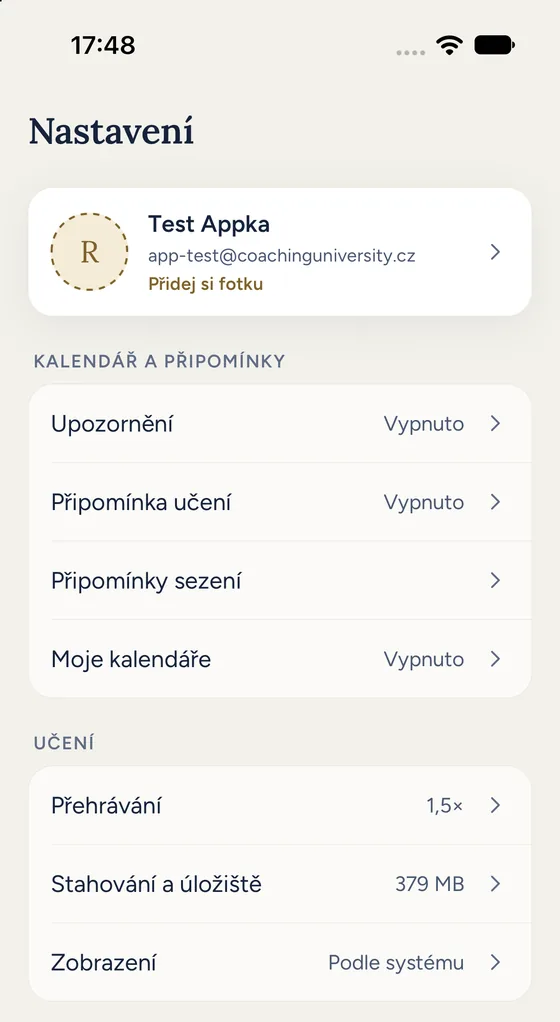
Když něco nefunguje
Nejde se přihlásit
Zkontroluj, že píšeš e-mail bez mezery na konci a že se heslo shoduje s tím na webu. Když si nejsi jistý/á, změň si heslo na moje.coachinguniversity.cz/prihlaseni a přihlas se novým.
Video lekce nehraje nebo se zadrhává
Bývá to slabým připojením. Přepni se na Wi-Fi, případně v Nastavení sniž kvalitu na mobilních datech. Pokud máš zapnuté Přehrávat jen na Wi-Fi, na mobilních datech se video schválně nespustí.
Po zamknutí obrazovky utichne zvuk
Zapni Nastavení → Přehrávání → Jen zvuk na pozadí. Na Androidu k tomu ještě vypni pro aplikaci optimalizaci baterie – v nastavení telefonu u aplikace Moje CU zvol u baterie možnost bez omezení.
Na Androidu nechodí připomínky sezení
Některé telefony (Xiaomi, Honor, OnePlus) zavírají aplikace na pozadí. V nastavení telefonu u aplikace Moje CU zvol u baterie možnost bez omezení. Zkontroluj i, že máš zapnuté Posílat oznámení.
Diktování nefunguje
Povol aplikaci v nastavení telefonu mikrofon a rozpoznávání řeči. Na iPhonu musí být zapnuté i diktování: Nastavení → Obecné → Klávesnice → Diktování.
Nejde spustit natáčení
Povol Moje CU v nastavení telefonu kameru a mikrofon. Když aplikace hlásí, že chybí místo, uvolni ho v Moje záznamy, nebo zvol nižší kvalitu. Natáčení potřebuje aspoň 1 GB volného místa navíc.
Aplikace hlásí „Poslední záznam se nedokončil“
Natáčení přerušil pád aplikace nebo vypnutí telefonu. Klepni na Dokončit záznam a uloží se, co se natočilo. Nové natáčení spustíš, až nedokončený záznam dokončíš, nebo smažeš.
Video je „Uloženo po částech“
Části se nepodařilo spojit do jednoho souboru, třeba po změně mikrofonu během natáčení. Přehrají se za sebou. Klepni na Spojit znovu; když chybí místo, nejdřív ho uvolni.
Přepis lekce se nenačetl
Bez stažené lekce potřebuje přepis připojení. Klepni na Zkusit znovu. Když lišta Hledat, Osnova a Přepis u lekce úplně chybí, lekce zatím přepis nemá.
Nevidím nahrávku nebo video sezení
Záznamy jsou jen v telefonu, kde vznikly. Pokud chybí i tam, mohly zmizet se smazáním aplikace – proto důležité záznamy včas ukládej jinam.
U záznamu nejsou momenty
Podívej se, co je v bloku Záznam napsané:
- Hledáme momenty… – telefon ještě počítá. Přehrávat můžeš hned, momenty se doplní samy.
- Momenty hledáme u záznamů nad 5 minut. – záznam je moc krátký.
- Ve zvuku jsme nenašli výrazné změny. – v rozhovoru nebylo nic, co by vybočovalo. Záznam přehraješ normálně.
- Momenty se nepodařilo spočítat. – přehrávat můžeš i tak. Když se to stává u více záznamů, napiš nám přes Napsat podpoře.
- Video se uložilo bez zvuku – bez zvuku telefon momenty nenajde. Příště zkus Full HD a před startem zkontroluj, že se pruh hladiny zvuku hýbe.
Zpětná vazba je, ale video v telefonu ne
Zpětnou vazbu od mentora uvidíš i tak: v detailu sezení v Deníku, nebo jako samostatnou kartu. Momenty od mentora se ale bez videa přehrát nedají, aplikace ti to napíše: „Záznam tohoto sezení v telefonu není, takže momenty nejde přehrát.“
Spolužáka nenajdu v nabídce pozvánek
Pozvat jde jen spolužáky z tvého běhu, kteří mají aktuální verzi aplikace a pozvánky zapnuté. Kdo se skryl před spolužáky, v nabídce není.
V Moje kalendáře chybí Google Kalendář
Google účet musí být přidaný přímo v telefonu (viz Moje kalendáře). Pak v Moje CU klepni na Obnovit seznam.
Šedá vrstva z kalendáře zmizela
Nejspíš je pro Moje CU v nastavení telefonu vypnutý přístup ke kalendáři. Na iPhonu nestačí volba „Jen přidávat“, aplikace potřebuje plný přístup. Po zapnutí se vrstva vrátí i s tvým výběrem.
Widget ukazuje stará data
Otevři aplikaci na Kurzech; widget se obnoví do pár minut.
Aplikace hlásí „Něco opravujeme“
To je dočasná porucha na naší straně, ne ve tvém telefonu. Stažené lekce a texty fungují dál. Zkus to prosím za chvíli znovu.
Nevidím svůj kurz
Přístup ke kurzu vzniká po zaplacení výcviku a někdy chvíli trvá, než se propíše. Zkus v Nastavení → Diagnostika klepnout na Synchronizovat teď. Když kurz pořád chybí, ozvi se nám.
Aplikace nabízí novou verzi
Na Kurzech se ukáže pruh Je dostupná nová verze. Tlačítko Aktualizovat otevře App Store nebo Google Play, křížkem pruh skryješ. Když aplikace hlásí, že je aktualizace nutná, aktualizuj ji – starší verze už nemusí s obsahem správně pracovat.
Ztratil/a jsem telefon
Na jiném telefonu otevři Nastavení → Účet → Přihlášená zařízení a ztracený telefon odhlas. Nebo se přihlas na moje.coachinguniversity.cz a změň si heslo. Tím se všechna ostatní zařízení spolehlivě odhlásí.
Soukromí a bezpečnost
Aplikace si v telefonu drží přihlášení v zabezpečeném úložišti telefonu, tvůj postup v kurzech, tvoje nastavení, videa lekcí, která si stáhneš, a tvoje záznamy sezení. Připomínka učení a údaj o energii zůstávají jen ve tvém telefonu.
Aplikaci můžeš zamknout přes Face ID nebo otisk prstu v Nastavení → Soukromí a zabezpečení. Pak se do ní nikdo jiný nepodívá, i kdyby měl telefon odemčený.
Diktování, nahrávání a natáčení sezení. Mikrofon a kamera se zapnou jen tehdy, když klepneš na diktování, nahrávání nebo natáčení. Při diktování převádí hlas na text rozpoznávání řeči ve tvém telefonu (na iPhonu Apple, na Androidu Google). Zvuk aplikace neukládá a my ho nedostaneme, uloží se jen text, který potvrdíš. Nahrávky a videa sezení vznikají jen se souhlasem klienta a zůstávají ve tvém telefonu: k nám ani do zálohy iCloud či Google se neposílají. Za video a souhlas klienta odpovídáš ty jako kouč.
Momenty v lekcích. Náhled snímku zůstává jen ve tvém telefonu; k nám jde jen čas momentu a tvoje poznámka, aby ti momenty zůstaly i v jiném telefonu.
Momenty v záznamu sezení a Můj vývoj. Momenty se počítají jen ve tvém telefonu, bez připojení.
- Zůstává jen v telefonu: zvuk i video sezení, podrobný rozbor zvuku, ze kterého telefon momenty počítá, poznámky k tvým momentům a náhledy snímků. Aplikace rozhovor do textu nepřepisuje. Přepis vzniká jen u videa, které sdílíš pro supervizi, a to z titulků na YouTube.
- Jde k nám: časy a druhy momentů (i tvých vlastních, bez poznámek), délka a kvalita záznamu a souhrnná čísla sezení, třeba kolik bylo pauz před odpovědí. Jméno klienta se neposílá.
- Kdo co vidí: ty vidíš všechno v aplikaci. Tvůj mentor vidí ve svém přehledu skupiny souhrnná čísla tvých sezení: kolik sezení s momenty máš a kolik pauz před odpovědí na ně vychází. Jednotlivé momenty uvidí jen u záznamu, který mu sám/sama sdílíš pro supervizi. Tým Coaching University vidí jen součty za celý běh, bez jmen.
- Jen se zapnutým Pomáhat zlepšovat aplikaci: podrobnější čísla k vyladění momentů (jak výrazná změna byla, jak hlučný byl záznam) a tvoje palce 👍 / 👎. Bez souhlasu je neposíláme. Slouží jen k tomu, aby momenty příště lépe seděly.
Když záznam nebo zápis sezení smažeš, smažou se jeho momenty i u nás.
Deník praxe a plán sezení. Údaje o sezeních – klient, téma a postřehy – se ukládají do tvého soukromého deníku stejně jako ostatní zápisy a vidíš je jen ty. Když sezení naplánuješ, uložíme k němu čas, délku, způsob a zkrácené jméno klienta, třeba „Marie K.“. Tvůj mentor v přehledu výcviku vidí, že máš sezení naplánované, a u klienta jen zkratku. Vypneš to volbou Sdílet plán sezení s mentorem. E-mail klienta, pokud ho vyplníš, zůstává jen ve tvém telefonu a použije se jen do pozvánky. Celé jméno, pokud ho napíšeš, se uloží do tvého Deníku a do výkazu praxe, do kterého má výcvik přístup stejně jako dosud. Na zamknuté obrazovce, v Dynamic Islandu ani ve widgetech se jméno klienta neukazuje, pokud si to sám/sama nezapneš.
Moje kalendáře. Aplikace čte tvoje kalendáře jen v telefonu a jen kvůli tomu, aby ukázala, kdy máš obsazeno. Události nikam neposíláme, neukládáme je a nevidí je nikdo z nás.
Sdílení pro supervizi. Video se sdílí jen jako neveřejný odkaz z tvého YouTube, jen lidem, které vybereš, a jen s novým souhlasem klienta. U nás zůstane odkaz, popisek a záznam souhlasu, nejdéle 180 dní. Kdo video vidí, vidí u něj i momenty (druh a čas), dokud sdílení platí. Aby mentor mohl komentovat konkrétní věty, stáhne si náš server titulky videa z YouTube jako přepis. Vidí ho jen příjemci sdílení, v aplikaci se neukazuje a smaže se se skončením sdílení. Když titulky nejsou česky, může si je příjemce nechat přeložit službou Claude od Anthropic. Zpětnou vazbu, kterou ti mentor napíše, vidíte jen vy dva. Podrobnosti jsou v Ochraně osobních údajů v aplikaci.
Widgety a Siri. Widgety ukazují název lekce, setkání a otázku dne – na zamknuté obrazovce jen tehdy, když si tam widget sám/sama přidáš. Zkratka Zapsat do deníku nic sama neuloží: text jen předvyplní a zápis vznikne, až ho potvrdíš.
Spolužáci a fotka. Lidé z tvého běhu vidí tvoje křestní jméno, fotku nebo iniciály, jestli studuješ teď, dnes nebo tento týden, a tvoje čerstvé pečeti. Když patříš mezi tři nejaktivnější v aktuálním měsíci, vidí v pořadí i tvoje celé jméno, počet lekcí a čas u videí. Spolužák, kterého pozveš na trénink, uvidí tvé křestní jméno s prvním písmenem příjmení. Co studuješ a kdy přesně, nevidí, a tvůj deník nikdy. Skrýt se můžeš v Nastavení → Soukromí a zabezpečení → Skrýt mě před spolužáky. Fotka je dobrovolná, ukazuje se jen tvému běhu a týmu Coaching University a odebereš ji jedním klepnutím.
Když nám píšeš přes Napsat podpoře, do e-mailu se automaticky doplní údaje o tvém zařízení a verzi aplikace. Pomáhá nám to při hledání příčiny. Nic dalšího neposíláme.
Abychom aplikaci zlepšovali, sbíráme technické údaje o jejím používání (které obrazovky se otevírají, kde se video seká, co selhává, jestli natáčení funguje) – nikdy obsah tvých zápisů, co hledáš, jména klientů, zvuk ani video sezení a obsah tvého kalendáře. Žádnou cizí analytickou službu nepoužíváme. Vypneš to v Nastavení → Soukromí a zabezpečení → Pomáhat zlepšovat aplikaci.
Co přesně aplikace zpracovává, najdeš v Ochraně osobních údajů v aplikaci; obchodní podmínky jsou na coachinguniversity.cz a obojí otevřeš i přímo z Nastavení.
Časté otázky
Natáčení a záznamy
Kde jsou moje videa? Jdou do cloudu?
Ne. Videa sezení jsou jen v telefonu, kde vznikla, v Sezení → Moje záznamy. K nám se neposílají a do zálohy iCloud či Google se nedostanou. Do cloudu se video dostane jen tehdy, když ho sám/sama uložíš jinam, třeba do Fotek, které se zálohují.
Kolik místa video zabere?
Záleží na kvalitě a telefonu. Ve Full HD počítej zhruba s 2,5 GB na hodinu (na některých Androidech kolem 4 GB), v HD s polovinou, ve 4K zhruba s 9 GB i víc. Přesné číslo ti aplikace ukáže před natáčením: u každé kvality vidíš, kolik hodin se vejde do volného místa.
Co když aplikace spadne při natáčení?
Co se natočilo, je v bezpečí. Při dalším otevření uvidíš Poslední záznam se nedokončil a klepnutím na Dokončit záznam se video uloží. Když natáčení přeruší hovor nebo odchod z aplikace, záznam se pozastaví a za 5 minut se sám uloží, pokud mezitím neklepneš na Pokračovat.
Můžu telefon během natáčení zamknout?
Ne, záznam by se přerušil. Klepni na Ztmavit displej: displej zčerná, natáčí se dál a podržením prstu ho rozsvítíš.
Jak natáčení zastavím, když je telefon na stativu daleko?
Dvakrát stiskni tlačítko hlasitosti.
Musím natáčet celé sezení na video, když chci jen zvuk?
Ne. Zvuk nahraješ v průvodci: Vést sezení → Nahrát zvuk. U hotového videa můžeš později zvolit Smazat video, ponechat zvuk.
Liší se, co dělám po sezení, když natáčím video místo zvuku?
Ne. Po zvuku i po videu se otevře stejný formulář Výsledek sezení: klient, téma, postřehy, co příště, blok Záznam s momenty, Uložit do deníku a potom Zapsat do výkazu praxe. Oba záznamy pak najdeš v jednom seznamu Moje záznamy.
Co když klient souhlas odvolá?
V Moje záznamy video smaž. Kopie, které jsi uložil/a jinam, smaž sám/sama. U videa, které sdílíš pro supervizi, zvol Klient odvolal souhlas: aplikace video smaže z telefonu a ukončí sdílení. Na YouTube ho pak smaž v YouTube Studiu.
Jak sdílet video s mentorem pro supervizi?
U videa klepni na Sdílet pro supervizi…, vyber mentora nebo trenéra, napiš popisek a potvrď nový souhlas klienta. Pak video nahraješ na svůj YouTube jako „Neveřejné“ a odkaz vložíš do aplikace. Návod je v oddílu Sdílení pro supervizi.
Vidí někdo z Coaching University moje videa?
Ne. Video je jen ve tvém telefonu. Vidět ho může jen mentor nebo trenér, kterému ho sám/sama pošleš na supervizi, a to jen dokud sdílení platí.
Jak poznám, že mentor video viděl?
U sdíleného videa v Moje záznamy vidíš stav: Čeká na zpracování, pak třeba Hana si video otevřela 16. 10., Hana píše zpětnou vazbu, Zpětná vazba je tady a nakonec Přečteno.
Kde najdu zpětnou vazbu od mentora?
Na Kurzech se ukáže bublina, třeba „Hana Ti poslala zpětnou vazbu k sezení“, a přijde i upozornění. Zpětná vazba je pak u záznamu sezení v Moje záznamy, a když video v telefonu už nemáš, v detailu sezení v Deníku. Zůstane ti, i když sdílení videa skončí.
Rozepsal/a jsem sdílení a omylem odešel/odešla. Ztratím ho?
Ne bez zeptání. Z druhého kroku tě Zpět vrátí do prvního a nic se neztratí. Z prvního kroku se aplikace zeptá Zahodit rozpracované sdílení? a ty zvolíš Zahodit, nebo Pokračovat ve sdílení.
Momenty a Můj vývoj
Co jsou momenty v záznamu sezení?
Místa, kde se ve zvuku sezení něco změnilo: delší ticho před odpovědí, ztišení, zesílení nebo hledání slov. Telefon jich v záznamu delším než 5 minut najde 3 až 10 a ty na ně skočíš jedním klepnutím. Najdeš je u zvuku i u videa, v bloku Záznam.
Pozná aplikace, co klient cítil?
Ne. Moment říká jen to, že se změnil zvuk, třeba hlasitost nebo tempo. Aplikace nerozpoznává emoce, nehodnotí klienta ani tebe a záznam nepřepisuje do textu. Co se v tu chvíli dělo, poznáš poslechem.
Posílá se kvůli momentům můj záznam někam ven?
Ne. Vše se počítá v telefonu, bez připojení. Zvuk ani video z aplikace nikam neodchází. K nám jdou jen časy a druhy momentů a souhrnná čísla sezení, bez jména klienta. Podrobně v Soukromí a bezpečnost.
Vidí mentor moje momenty?
Jednotlivé momenty jen u záznamu, který mu sdílíš pro supervizi; pak na ně skočí přímo ve videu. U ostatních záznamů vidí jen souhrnná čísla: kolik sezení s momenty máš a kolik pauz před odpovědí na ně vychází. Tvoje poznámky k momentům nevidí nikdy.
Proč u záznamu nevidím žádné momenty?
Telefon je možná ještě počítá (Hledáme momenty…), záznam je kratší než 5 minut, nebo ve zvuku nebylo nic výrazného. U hlučného záznamu je momentů méně a jsou jen orientační. Víc v Když něco nefunguje.
K čemu je palec u momentu?
Řekneš jím, jestli se ti moment hodil. Hodnocení zůstává v telefonu. Když máš zapnuté Pomáhat zlepšovat aplikaci, pošle se nám a pomůže momenty vyladit.
Můžu si moment označit sám/sama?
Ano. Při natáčení tlačítkem Moment, při přehrávání videa i zvukové nahrávky tlačítkem Označit moment. Poznámku připíšeš hned, nebo později. Tvůj moment má vždy přednost před tím, co najde telefon.
Co ukazuje Můj vývoj?
Kolik sezení s momenty máš a kolik pauz před odpovědí na jedno sezení vychází, i průběh po týdnech. Kartu najdeš na záložce Sezení. Kolik mluvíš ty a ticho po tvých otázkách přibude později.
Plánování a kalendář
Vidí mentor jméno mého klienta?
V aplikaci a v přehledu výcviku vidí mentor jen zkratku, třeba „Marie K.“, a jen když máš zapnuté Sdílet plán sezení s mentorem. Celé jméno, pokud ho napíšeš, se uloží do tvého Deníku a do výkazu praxe, do kterého má výcvik přístup stejně jako dosud. Jak klienta pojmenuješ, je na tobě – stačí i přezdívka.
Proč aplikace chce přístup ke kalendáři?
Ze dvou důvodů, a oba jen na tvé klepnutí. Když zapneš Moje kalendáře, aplikace tvůj kalendář čte, aby ti ukázala, kdy máš obsazeno; události zůstávají v telefonu. A když u setkání klepneš na Přidat do kalendáře nebo u Času na lekce zapneš Zapsat do kalendáře, zapíše tam jen to setkání nebo tvoje bloky lekcí. Bez přístupu ke kalendáři aplikace funguje dál, jen tohle neuvidíš.
Zapíše aplikace moje sezení do Google Kalendáře?
Ne. Sezení máš v Kalendáři Moje CU. Aplikace tvůj kalendář jen čte, aby věděla, kdy máš obsazeno.
Koho můžu pozvat na trénink?
Spolužáky ze svého běhu, kteří mají aktuální aplikaci a pozvánky zapnuté. Hledáš je podle křestního jména.
Pozvánka mi přišla v nevhodnou dobu. Můžu navrhnout jiný čas?
Ano, jednou. V pozvánce klepni na Navrhnout jiný čas. Spolužák ho přijme, nebo zůstane původní.
Nechci dostávat pozvánky. Jak je vypnu?
V Nastavení → Kalendář a připomínky → Připomínky sezení vypni Pozvánky od spolužáků. Od jednoho člověka je zablokuješ při odmítnutí volbou Další pozvánky nepřijímat.
Zapíše se trénink se spolužákem do výkazu praxe?
Ne. Do výkazu praxe jdou jen sezení s klientem.
Proč v Kalendáři nevidím přepínač barev?
Přepínač se ukáže, jen když studuješ ve dvou a více bězích. S jedním během jsou barvy podle typu setkání.
Co znamená „2 z 5 hotovo“ u setkání?
Kolik z malé přípravy na setkání máš za sebou: lekce, otázka k zamyšlení, případně sezení. Je to nabídka, ne úkol. Co je pod a další v kurzu, se nepočítá.
Studium a aplikace
Jak se aplikace jmenuje v obchodě?
V App Store i v Google Play ji najdeš jako Coaching University – koučink. Na ploše telefonu se zkráceně ukazuje jako Moje CU, aby se název vešel pod ikonu.
Musím si zakládat nový účet?
Ne. Přihlásíš se stejným e-mailem a heslem jako na webu moje.coachinguniversity.cz. Aplikace nové účty nezakládá.
Přístup do aplikace mám automaticky?
Aplikaci si stáhne kdokoli, ale kurzy se v ní otevřou jen studentům výcviku. Přístup k obsahu vzniká po zaplacení výcviku.
Budu se muset přihlašovat pokaždé?
Ne. Přihlášení ti zůstane. Aplikace tě odhlásí jen při změně hesla, při odhlášení z jiného zařízení, nebo když ji přes půl roku neotevřeš.
Co když zapomenu heslo?
Řeší se to na webu. Otevři moje.coachinguniversity.cz/prihlaseni a klepni na „Zapomněl/a jsi heslo?“. Nové heslo pak platí i pro aplikaci.
Odškrtnu lekci v telefonu. Uvidím to na počítači?
Ano. Postup je společný. Co označíš jako hotové v aplikaci, je hotové i na webu – a co odškrtneš na webu, uvidíš odškrtnuté v telefonu.
Musím lekci odškrtávat ručně?
U videa ne – když ho dokoukáš do konce, lekce se označí jako hotová sama. U textových lekcí ti aplikace po dočtení připomene „Dokončeno? Označ lekci jako hotovou.“ a stačí klepnout na Hotovo. Ručně to jde kdykoli změnit.
Co je Přípravka?
Úvodní modul „Vaše první kroky“. V aplikaci se jmenuje krátce Přípravka, obsah je stejný jako na webu.
Jak najdu místo ve videu, kde zaznělo konkrétní slovo?
Na Kurzech klepni na Hledat v lekcích a napiš slovo. U výsledků z videa je čas; klepnutím se lekce otevře přesně tam. Přepisy zatím nemají všechna videa.
Proč u lekce nevidím Přepis ani Hledat?
Lišta pod videem se ukáže jen u lekcí, které mají přepis. Přepisy přibývají postupně. Osnova je zatím jen u vybraných kurzů.
Kde najdu všechny poznámky z jednoho modulu?
Na kurzu u modulu klepni na Moje zápisky z modulu. Jsou tam poznámky, momenty i tvoje otázky ze všech jeho lekcí.
Jak změním pořadí kurzů?
Na záložce Kurzy podrž prst na kartě kurzu, přetáhni ho na nové místo a klepni na Hotovo. Původní řazení vrátí tlačítko Seřadit od nejnovějšího.
Kde najdu momenty, které jsem si označil/a?
U lekcí pod videem v Moje momenty a v Deníku v sekci Studium. U videí sezení v seznamu momentů pod přehrávačem jako Tvůj moment, spolu s momenty, které našel telefon (Sezení → Moje záznamy). Klepnutím se video přehraje od označeného místa.
Zastaví se video samo, když usnu?
Ano, když nastavíš časovač usnutí (ikona hodin v přehrávači): za 15, 30, 45 nebo 60 minut, nebo na konci lekce.
Kolik místa mi stažené lekce zaberou?
Ve výchozí kvalitě 540p počítej zhruba s 450 MB na hodinu videa. Ve vyšších kvalitách to bude podstatně víc. Chytré stahování nezabere víc, než mu dovolíš v Místo pro chytré stahování. Přehled najdeš v Nastavení → Stahování a úložiště → Místo v telefonu.
Bude aplikace čerpat mobilní data?
Jen když jí to dovolíš. Stahování běží na Wi-Fi a v Nastavení si můžeš zapnout i to, aby se video na mobilních datech vůbec nespouštělo.
Můžu studovat bez signálu?
Ano, u stažených lekcí. Předem si je stáhni na Wi-Fi a pak je přehraješ kdekoli. Postup se uloží a doplní se, jakmile budeš zase online.
Můžu si pustit jen zvuk a dát telefon do kapsy?
Ano. V přehrávači klepni na ikonu sluchátek (Poslouchat jen zvuk). Aby lekce hrála i po zamknutí, zapni Nastavení → Přehrávání → Jen zvuk na pozadí. Přehrávání pak ovládáš i na zamknuté obrazovce.
Proč se mi na Androidu zvuk po chvíli zastaví?
Systém aplikaci na pozadí šetří kvůli baterii. V nastavení telefonu u aplikace Moje CU zvol u baterie možnost bez omezení a zvuk bude hrát dál.
Co znamená hláška „Něco opravujeme“?
Je to dočasná porucha na naší straně. Ve tvém telefonu je všechno v pořádku a stažené lekce fungují. Zkus to prosím za chvíli znovu.
Jak se odhlásím ze zařízení, které už nemám?
V Nastavení → Účet → Přihlášená zařízení u něj klepni na Odhlásit. Nejspolehlivější je k tomu ještě změnit si heslo na moje.coachinguniversity.cz.
Co se stane se záznamy sezení, když se odhlásím?
Aplikace ti předem řekne, kolik záznamů v telefonu máš, a nabídne je nejdřív uložit jinam. Bez tvého potvrzení se nic nesmaže.
Proč se v pořadí ukazuje moje celé jméno?
Pořadí vidí jen účastníci tvého běhu, jako ve třídě, a celé jméno je jen u tří nejaktivnějších. Když v něm být nechceš, zapni Nastavení → Soukromí a zabezpečení → Skrýt mě před spolužáky a ostatní tě neuvidí v pořadí ani jinde v Z tvého běhu. Tvoje pečeti a postup ve studiu zůstávají.
Co je na obrázku, který sdílím do příběhu?
Pečeť nebo tvoje umístění, název modulu či kurzu, čísla a tvoje jméno. Jména ani fotky ostatních účastníků na obrázku nejsou. Obrázek myšlenky na cestu nese jen myšlenku a logo Coaching University, bez tvého jména. Kam obrázek pošleš, vybíráš sám/sama.
Přišel/a jsem o pečeť, když jsem lekci odškrtl/a zpět?
Pečeť patří k hotovému modulu. Když některou lekci vrátíš na nehotovou, pečeť zmizí a po opětovném dokončení se vrátí.
Vidí někdo moji reflexi po pečeti?
Ne. Reflexe je soukromý zápis v Deníku. Mentor, trenér ani tým Coaching University ji nevidí.
Uvidí spolužáci, co dělám v aplikaci?
Uvidí jen tvoje křestní jméno, fotku nebo iniciály, jestli studuješ teď, dnes nebo tento týden, a tvoje čerstvé pečeti. V pořadí jsou celým jménem, s počtem lekcí a časem u videí jen tři nejaktivnější. Co studuješ a kdy přesně, nevidí, a tvůj deník nikdy.
Proč nevidím řádek Z tvého běhu?
Řádek se ukáže, jen když je ve tvém běhu dost lidí a je co ukázat. Některé dny se schválně neukáže – zkoušíme, co studiu nejvíc pomáhá. Když máš zapnuté Skrýt mě před spolužáky, řádek ani panel neuvidíš.
Jak smažu fotku?
V Nastavení klepni nahoře na řádek se svým jménem a zvol Odebrat fotku. Smaže se i od nás.
Nechodí mi myšlenky na cestu.
Chodí náhodně po dokončených lekcích, první po druhé lekci, nejvýš jedna denně a nikdy spolu s pečetí. Počítají se lekce dokončené v aplikaci, ne na webu. Ve starší verzi aplikace myšlenky nechodí, aktualizuj ji.
Kde znovu najdu prohlídku novinek?
V Nastavení → Co je nového (ve skupině Pomoc).
Vidí někdo moje odpovědi v deníku?
Ne. Deník je jen tvůj: nevidí ho ostatní účastníci, lektoři ani administrace. Pro zlepšování aplikace se ukládá jen to, zda jsi odpověděl/a, nikdy text.
Můžu odpovědět na otázku dne, aniž bych otevíral/a aplikaci?
Ano. Podrž upozornění s otázkou nebo ho rozbal, zvol Odpovědět a odpověď ulož. Najdeš ji pak v Deníku.
Můžu průvodce sezením používat u klienta bez připojení?
Ano, celý obsah je uložený v telefonu a režim Vést sezení funguje i v letadlovém režimu. Záznam sezení se do tvého deníku odešle, až budeš zase online.
Kde je nahrávka sezení a kdo ji uslyší?
Jen v telefonu, kde vznikla, v detailu sezení a v Moje záznamy. K nám ani do zálohy iCloud či Google nejde, takže ji nikdo jiný neuslyší. Nahrává se jen se souhlasem klienta. Důležité nahrávky si ukládej jinam, při smazání aplikace by zmizely.
Chodí mi připomínky tréninků, na které nechodím.
V Nastavení → Upozornění → Skupina tréninků zvol dopolední, nebo večerní skupinu. Dokud není zvolená, připomínky mentorských tréninků nechodí vůbec.
Upozornění jsem při prvním spuštění odmítl/a. Jak je zapnu?
V aplikaci otevři Nastavení → Upozornění a zapni Posílat oznámení. Pokud jsi upozornění zakázal/a i v telefonu, aplikace tě dovede do nastavení telefonu, kde je u aplikace Moje CU povolíš.
Může mi upozornění přijít v noci?
Mezi 21:00 a 8:00 tě nebudeme rušit. Výjimkou jsou připomínky sezení, která si naplánuješ, a živé vysílání. Ostatní počká do rána.
Jak poznám, že je nová verze aplikace?
Na Kurzech se ukáže pruh Je dostupná nová verze s tlačítkem Aktualizovat, které tě vezme do App Store nebo Google Play. Můžeš si také zapnout automatické aktualizace přímo v obchodě.
Dá se vypnout zvuk při oslavě?
Ano, Nastavení → Zobrazení → Zvuky oslav. Při ztlumeném telefonu zvuk nehraje nikdy a během videa také ne.
Supervize
Za jak dlouho mi mentor navrhne termíny?
Do 2 pracovních dnů. Ty pak vybíráš do tří dnů. U volby Vyberte za mě na mé téma běží 2 pracovní dny od chvíle, kdy ti mentora přidělíme.
Můžu supervizi přesunout nebo zrušit?
Ano, nejpozději 24 hodin předem: v detailu setkání klepni na Přesunout nebo zrušit. Setkání ti zůstává v balíčku. Později nám zavolej na +420 608 737 898.
Kde najdu zápis ze supervize?
V Moje supervize u proběhlého setkání. Když zápis přijde, ukáže se týden i na záložce Sezení.
Musím mentorovi posílat záznam sezení?
Nemusíš. Se záznamem ale mentor vidí, co se v sezení opravdu dělo. Vybereš ho v podkladu (Připravit podklad → Vybrat záznam), nejčastěji rovnou nahrané sezení z telefonu.
Kde supervizi domluvím?
Na záložce Sezení klepni na kartu Hodina 1:1 nad tvým sezením nebo na Co ti dá supervize, případně v Kalendáři na + → Supervizi. Na obrazovce Co ti supervize přinese klepni na Domluvit supervizi. Domluva a platba proběhnou na webu Coaching University.