
Aplikace pro studenty Coaching University
Coaching University – koučink
Výcvik kouče. Vždy u sebe.
Lekce, kalendář setkání, průvodce sezením a deník v jednom telefonu. Studujte cestou, mezi schůzkami i bez signálu – Váš postup se sám propíše na web.

Přihlásíte se stejným e-mailem a heslem jako do e-learningu.
-
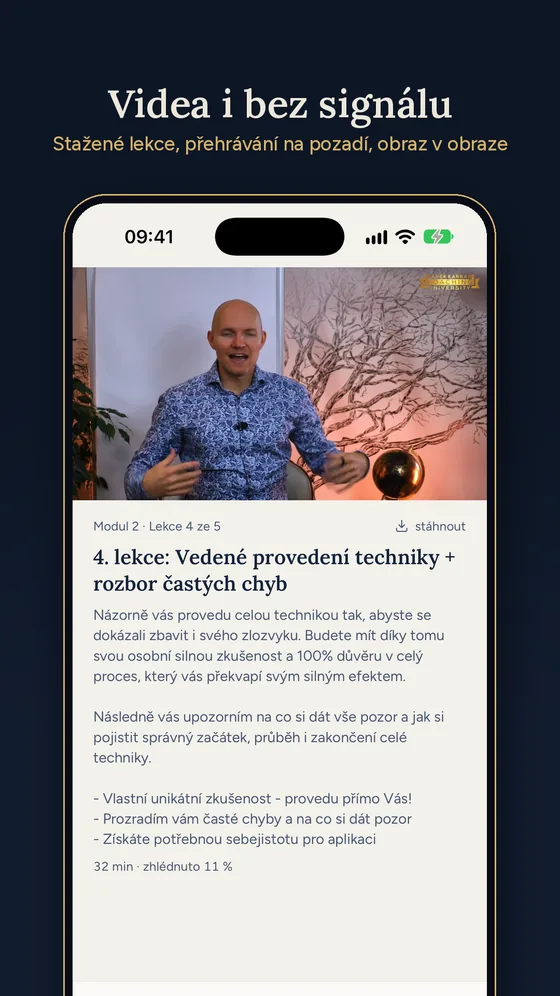
Lekce kdekoli, i bez signálu
Stáhněte si lekce na Wi-Fi a pusťte si je ve vlaku, v letadle nebo na chalupě. Aplikace naváže přesně tam, kde video skončilo.
-
Žádné setkání Vám neuteče
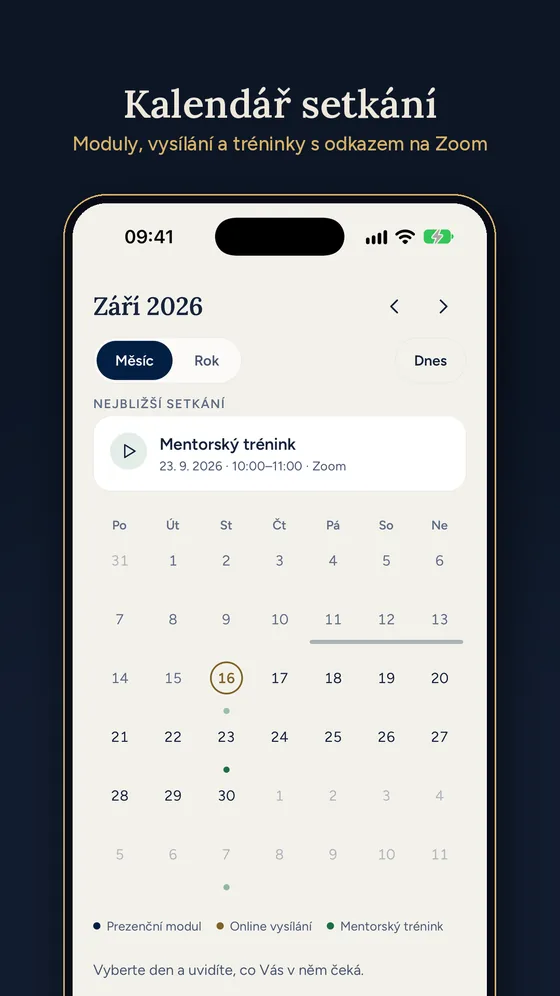
Všechna setkání výcviku v jednom kalendáři, do Zoomu jedním klepnutím. Připomínka přijde den a hodinu předem.
-
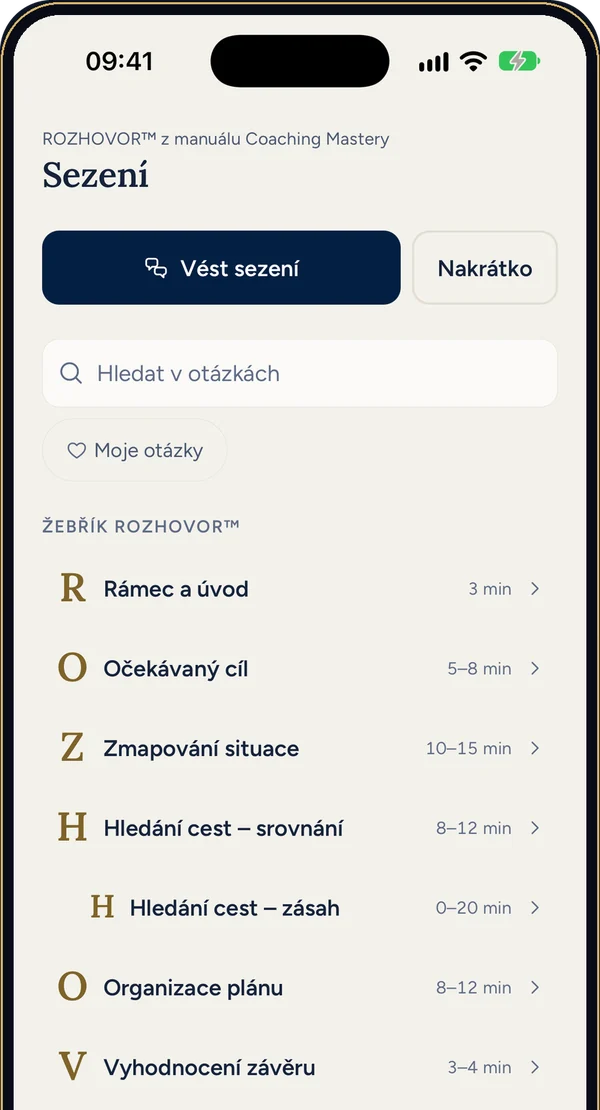
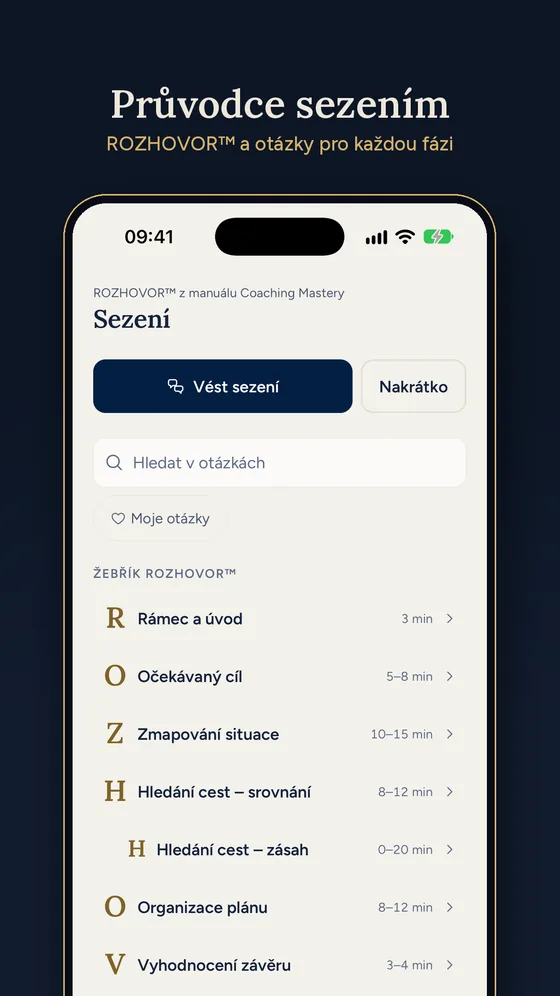
ROZHOVOR™ po ruce při sezení
Kroky rozhovoru, kritéria přechodu a otázky podle fáze. Telefon může ležet na stole – funguje i v letadlovém režimu.
-
Deník a otázky k zamyšlení
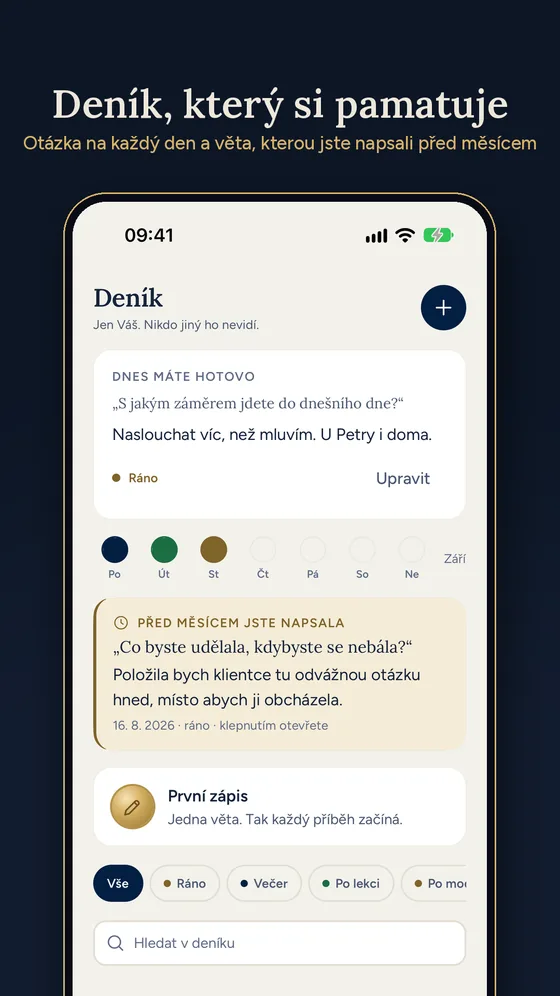
Nejvýš jedna krátká otázka denně a místo pro Vaše postřehy. Deník je jen Váš – nikdo jiný ho nevidí.
Podívejte se dovnitř
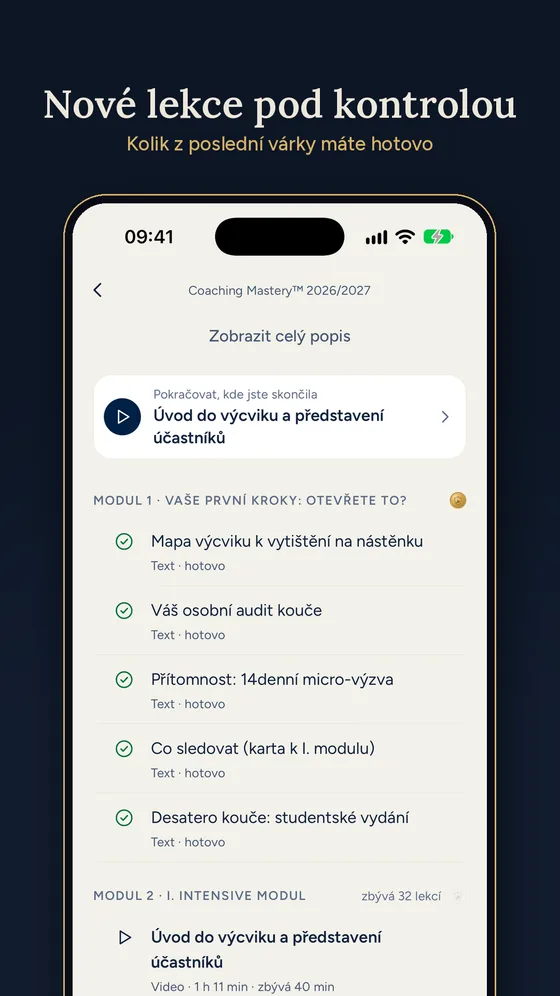
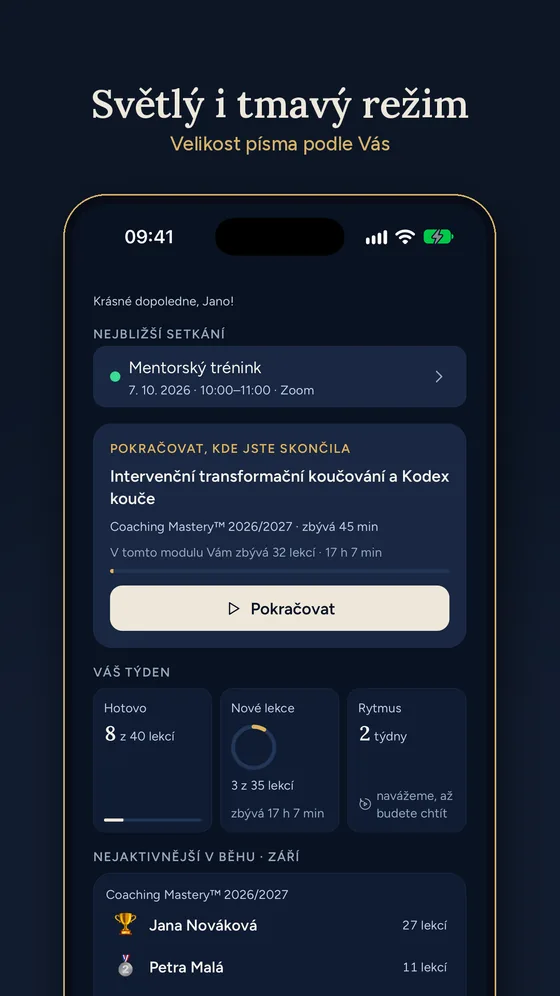
Stejné kurzy jako na webu, upravené pro telefon. Ve světlém i tmavém režimu.
Jak začít ve 3 krocích
-
Stáhněte si aplikaci
V App Store nebo Google Play ji najdete jako Coaching University – koučink. Na ploše telefonu se ukáže jako Moje CU.
-
Přihlaste se
Stejným e-mailem a heslem jako do e-learningu na moje.coachinguniversity.cz. Nový účet nezakládáte.
-
Klepněte na „Zapnout upozornění“
Aplikace se po přihlášení sama zeptá. Dá Vám vědět o nových lekcích a blížících se setkáních – nejvýš pár zpráv týdně a nikdy v noci.
Nápověda
Všechno podstatné o aplikaci na jednom místě. Platí pro verzi 1.3.5.
Aplikace Moje CU je Vaše studovna v telefonu. Najdete v ní stejné kurzy jako na webu moje.coachinguniversity.cz a můžete se k nim vracet i cestou nebo tam, kde není signál.
Co aplikace umí
Otevře Vám kurzy z výcviku, do kterých máte přístup, ve stejné podobě jako na počítači. Pamatuje si poslední místo ve videu a při dalším otevření na něj navazuje. Hotové lekce se propisují mezi telefonem a webem, takže o postupu máte jediný přehled. Lekce si můžete stáhnout do telefonu a pustit je i bez připojení k internetu. Za dokončené moduly sbíráte zlaté pečeti a vidíte, jak jste na tom ve svém běhu. V kalendáři máte všechna setkání výcviku, při sezení Vám pomůže průvodce ROZHOVOR™ s otázkami podle fáze rozhovoru a krátké koučovací otázky s deníkem Vás vedou k reflexi. A připomene Vám nové lekce, živá vysílání i vlastní čas na učení, který si nastavíte.
Dole v aplikaci je lišta s pěti záložkami: Kurzy, Kalendář, Sezení, Deník a Nastavení. Kurzy jsou úvodní obrazovka, kam se vracíte nejčastěji.
Instalace a přihlášení
V obchodě s aplikacemi se aplikace jmenuje Coaching University – koučink. Na ploše telefonu pak uvidíte kratší název Moje CU. Je to jedna a tatáž aplikace.
iPhone
Aplikaci najdete v App Store: Coaching University – koučink v App Store. Potřebujete iPhone se systémem iOS 16.4 nebo novějším.
Android
Aplikaci najdete v Google Play: Coaching University – koučink v Google Play. Potřebujete telefon se systémem Android 8 nebo novějším.
Telefon bez Google Play? Aplikaci jde nainstalovat i ze souboru Moje CU pro Android (APK). Telefon se zeptá, jestli povolujete instalaci z tohoto zdroje – povolte to a klepněte na Instalovat. Aktualizace pak ale nepřicházejí samy, proto má Google Play přednost.
Přihlášení
Přihlašujete se stejným e-mailem a heslem jako do e-learningu na webu moje.coachinguniversity.cz. Nový účet se v aplikaci nezakládá – přístup ke kurzům vzniká po zaplacení výcviku.
Pokud si heslo nepamatujete, změňte si ho na webu moje.coachinguniversity.cz/prihlaseni a tam klepněte na odkaz „Zapomněli jste heslo?“. Novým heslem se pak přihlásíte i v telefonu.
Po přihlášení už se dokola přihlašovat nemusíte. Aplikace Vás udrží přihlášené. Odhlásí Vás jen změna hesla nebo to, když aplikaci půl roku vůbec neotevřete.
Upozornění hned po přihlášení
Po prvním přihlášení se aplikace sama zeptá, jestli Vám smí posílat upozornění. Stačí klepnout na Zapnout upozornění. Když zvolíte Teď ne, zeptá se ještě jednou, až dokončíte první lekci – a pak už nikdy. Pokud jste upozornění pro aplikaci v telefonu dříve zakázali, tlačítko Vás dovede rovnou do nastavení telefonu, kde je zapnete.
Jak studovat
Moje kurzy
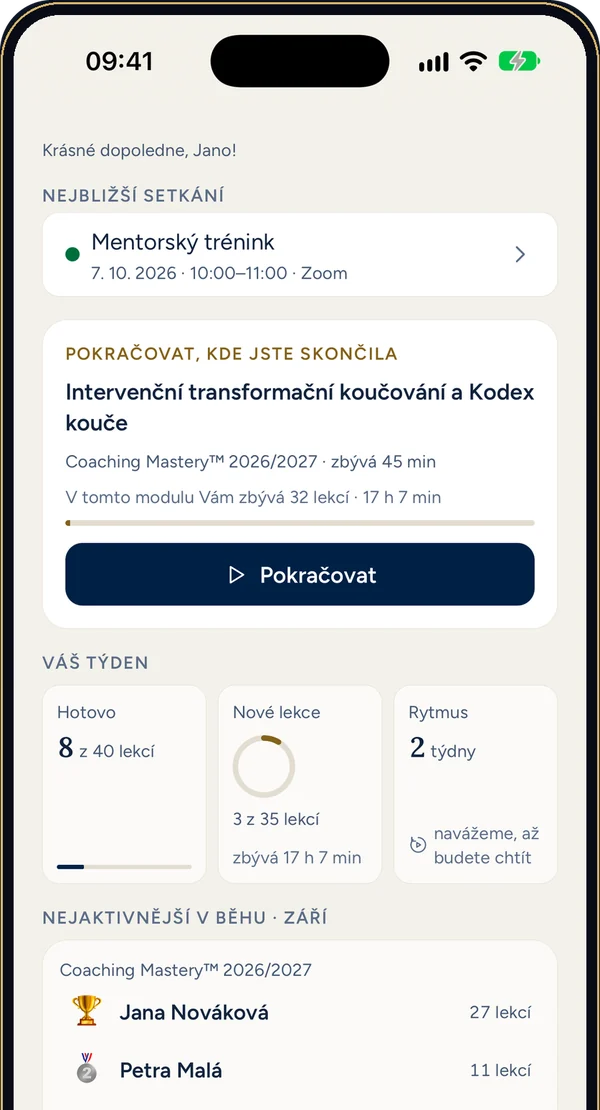
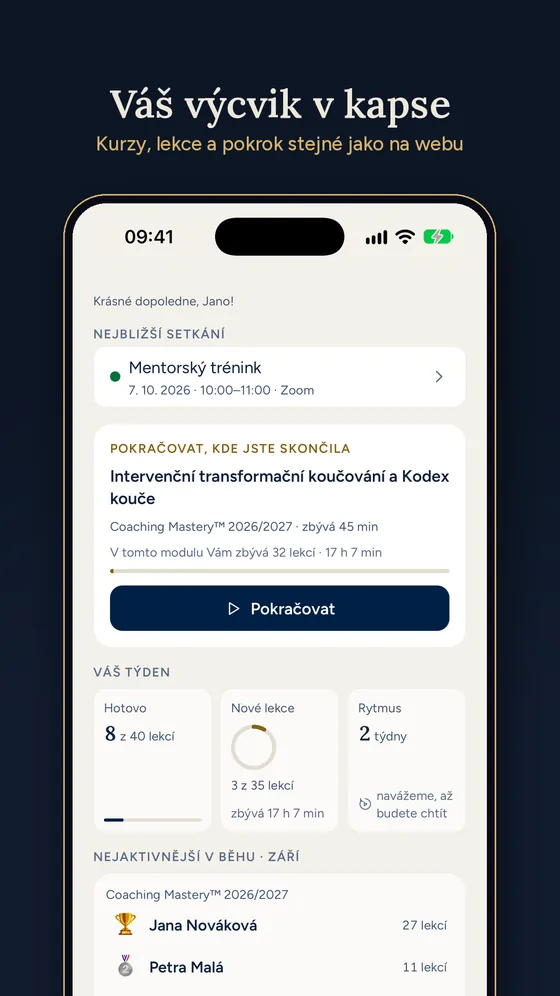
První obrazovka po přihlášení. Nahoře je tlačítko, které Vás vrátí přesně tam, kde jste minule přestala nebo přestal. Pod ním je přehled Hotovo, Zbývá a Tento týden, dál co nového přibylo od Vaší minulé návštěvy, nejbližší událost a karty jednotlivých kurzů.
Kurz
Nahoře je úvodní video a popis, pod nimi moduly a v nich jednotlivé lekce. Úplně dole najdete část O lektorovi.
Lekce s videem
Přehrávač zvládne to, co potřebujete:
- Skok o 15 s zpět a o 15 s vpřed.
- Rychlost přehrávání od 0,75× do 2×.
- Celou obrazovku – buď otočte telefon na šířku, nebo klepněte na tlačítko.
- Když z aplikace odejdete, video běží dál v malém okně přes ostatní obsah.
- Po zamknutí obrazovky hraje dál zvuk. Přehrávání zastavíte a pustíte přímo na zamknuté obrazovce.
Místo, kde jste video zastavila, si aplikace zapamatuje a příště nabídne pokračování.
Lekce s textem a přílohy
U textových lekcí je vpravo nahoře tlačítko Aa, kterým si zvětšíte písmo. Přílohy ve formátu PDF se otevřou v prohlížeči přímo v aplikaci. Odkazy v přílohách – třeba kvízy – se otevřou v prohlížeči telefonu; po vyplnění se do aplikace vrátíte.
Hotovo a společný postup s webem
Dole u každé lekce jsou tlačítka Hotovo a Další lekce. Když video dokoukáte až do konce, aplikace lekci označí jako hotovou sama. U textových lekcí (a když video zastavíte těsně před koncem) Vám po dočtení jemně připomene: „Dokončeno? Označte lekci jako hotovou.“ a zvýrazní tlačítko Hotovo. Klepnutím ho potvrdíte.
Stav hotovo je společný s webem. Co odškrtnete v telefonu, je odškrtnuté i na počítači – a naopak. Není tedy žádný rozdíl v tom, kde zrovna studujete.
Stahování a studium bez signálu
U lekce si můžete video stáhnout do telefonu. Stahuje se na Wi-Fi, aby Vám to nebralo mobilní data.
Výchozí kvalita je 540p, což je zhruba 450 MB na hodinu videa. Když chcete šetřit místo, zvolte 360p. Když chcete ostřejší obraz na velkém displeji, zvolte 720p nebo 1080p – ty ale zaberou podstatně víc místa.
Stažené lekce spravujete v Nastavení → Stažené lekce. Vidíte tam, co v telefonu máte, a jedním klepnutím to smažete.
Stažené lekce se přehrají i bez připojení – v letadle, ve vlaku nebo na chalupě. Poznámky o postupu se uloží a odešlou se, jakmile budete zase online.
Pečeti a Váš pokrok
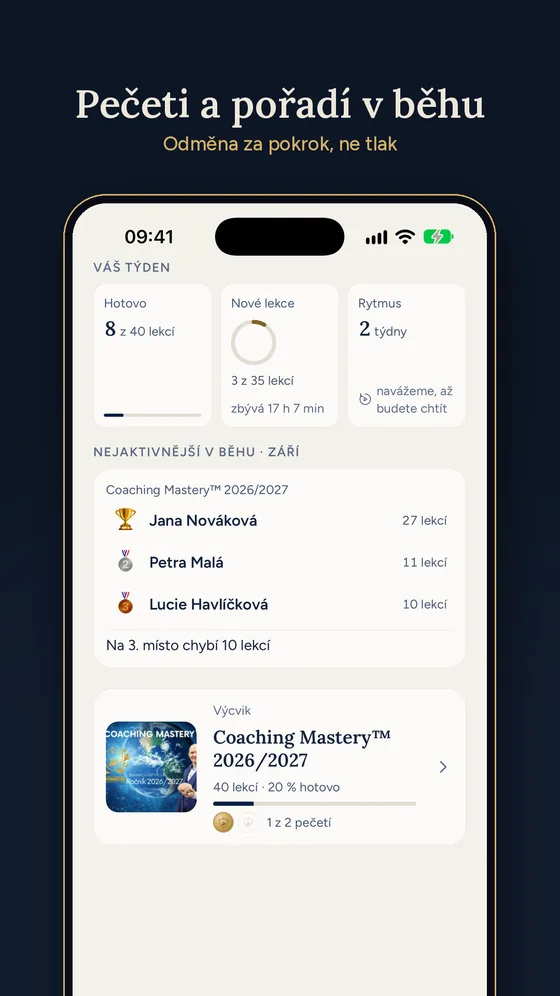
Za každý dokončený modul získáte zlatou pečeť s erbem CU. Ukáže se hned po poslední lekci modulu a sbírku najdete klepnutím na řadu pečetí u kurzu (Moje pečeti). Po posledním modulu přijde velká pečeť celého výcviku.
Na Moje kurzy je pás Váš týden: kolik lekcí máte hotovo, Nové lekce a Rytmus. Kroužek Nové lekce ukazuje, kolik z naposledy zveřejněných lekcí už máte za sebou (třeba 12 z 30 a kolik času zbývá); když je dokončíte, zlatě se zavře, a když zrovna nic nového není, ukáže „Jste v obraze“. Klepnutím přeskočíte na první nedokončenou lekci. Rytmus říká, kolik týdnů v řadě studujete; vynechaný týden nic nekazí, jen se počítá znovu.
Nejaktivnější v běhu je přátelské měsíční pořadí účastníků stejného výcviku podle dokončených lekcí. Ukazuje se celé jméno a tři nejaktivnější dostanou trofej. Pokud v pořadí být nechcete, zapněte Nastavení → Nezobrazovat mě v pořadí; ostatní pak Vaše jméno neuvidí.
Jednou týdně může přijít uznání (když patříte k nejaktivnějším) a na začátku měsíce přehled Vašeho měsíce, který si můžete uložit jako obrázek a sdílet. Oslavy doprovází krátký zvuk; vypnete ho v Nastavení → Zvuky oslav, při ztlumeném telefonu se nepřehrává nikdy.
Kalendář setkání
V záložce Kalendář vidíte všechna setkání svého výcviku: prezenční moduly, online vysílání i mentorské tréninky. Měsíc má týden od pondělí do neděle, dny se setkáním mají barevnou tečku (modrá prezenční modul, zlatá online vysílání, zelená trénink). Klepnutím na den se ukáže, co se ten den koná; přepínač nahoře přepne na celý rok.
Klepnutím na setkání otevřete detail s datem, časem, místem a u online setkání tlačítkem Připojit se přes Zoom, Meeting ID a heslem, které jde jedním klepnutím zkopírovat. Tlačítko Přidat do kalendáře uloží setkání do kalendáře telefonu (aplikace se poprvé zeptá na oprávnění).
Na Moje kurzy je nahoře karta Nejbližší setkání. Den předem a hodinu předem přijde připomínka; vypnete ji v Nastavení → Upozornění → Připomínky setkání. U mentorských tréninků si zvolíte, zda chodíte na dopolední, nebo večerní skupinu (Nastavení → Upozornění → Skupina tréninků), kalendář i připomínky se podle toho přizpůsobí.
Průvodce sezením
V záložce Sezení máte při každém koučovacím sezení po ruce strukturu ROZHOVOR™ z výcviku a k ní otázky podle fáze rozhovoru. Seznam kroků R·O·Z·H·O·V·O·R ukazuje písmeno, název a doporučený čas; klepnutím na krok otevřete kartu s kritériem přechodu (podle čeho poznáte, že můžete dál), větami „Co říká kouč“ a otázkami pro tu fázi. Pod tím jsou otázky podle tématu (kariéra, vztahy, sebevědomí, vyhoření, rozhodování), hledání a oblíbené otázky (srdíčko).
Tlačítko Vést sezení spustí režim pro sezení: telefon může ležet na stole, displej nezhasíná, nahoře běží časovač (30, 60 nebo 90 minut) a lišta kroků, uprostřed je aktuální krok s kritériem přechodu a tlačítkem „Další otázka“. Mezi kroky přejdete posunutím prstem. V polovině sezení telefon jemně zavibruje (tichá kontrola, zda nejste stále ve zmapování). Na konci se ukáže shrnutí a jedna otázka pro Vás do deníku. O klientovi se nikam nic neukládá.
Obsah průvodce je v aplikaci uložený, takže funguje i bez připojení. Když tým Coaching University otázky nebo kroky upraví, aplikace si novou verzi sama stáhne.
Otázky a deník
Aplikace Vám občas nabídne jednu krátkou koučovací otázku: ráno na záměr dne, večer na vděčnost a ohlédnutí, po dokončení delší lekce na to, co si z ní odnášíte, den po živém modulu nebo tréninku na to, co si odnášíte z něj, a v neděli tři otázky jako ohlédnutí za týdnem. Nejvýš jedna denně, odpověď je jeden řádek, a kdykoli ji můžete přeskočit. Nic Vás nehoní: žádné série, žádné výčitky.
Psát si do deníku můžete i kdykoli sami, bez otázky: v záložce Deník klepněte vpravo nahoře na + a napište, co máte na mysli (tlačítko Nabídnout otázku Vám jednu nabídne, když se Vám nechce začínat na prázdno).
Odpovědi se ukládají do Mého deníku – má vlastní záložku Deník dole v aplikaci. Najdete tam odpovědi podle data, s otázkou, s hledáním, sdílením jedné odpovědi a exportem celého deníku jako text. (Odkaz na deník zůstává i v Nastavení → Účet → Můj deník.) Odpověď po lekci najdete i přímo u lekce jako Vaši poznámku. Deník je soukromý, nikdo jiný ho nevidí, ani lektoři, ani administrace. Celý ho smažete v Nastavení → Soukromí → Smazat celý deník.
Kdo chce ranní otázku i jako upozornění, zapne si ji v Nastavení → Upozornění → Ranní otázka a zvolí čas.
Upozornění a připomínky
Aplikace Vám může dát vědět o:
- nových lekcích ve Vašem kurzu,
- setkáních výcviku (den a hodinu předem: prezenční modul, online vysílání, trénink),
- ranní otázce do deníku (jen když si ji zapnete),
- živých vysíláních,
- rozdělané lekci, ke které jste se nevrátila,
- nových lekcích k dokončení (v neděli, jen když z poslední várky něco chybí), uznání za aktivitu a měsíčním přehledu,
- učení v čase, který si sami zvolíte.
Připomínku učení si nastavíte na konkrétní dny a hodinu, třeba Po–Pá v 20:00. Tahle připomínka zůstává jen ve Vašem telefonu.
Všechno najdete v Nastavení → Upozornění a kdykoli to tam vypnete. Úplně nahoře je přepínač Posílat oznámení – když je vypnutý, nepřijde nic. Automatických zpráv chodí nejvýš tři týdně a nikdy v noci: mezi 21:00 a 8:00 nepřijde nic, zpráva počká do rána.
Nastavení, které se hodí
- Kvalita na mobilních datech – Úsporná, Vyvážená, nebo Nejvyšší. Na Wi-Fi hraje vždy nejvyšší.
- Výchozí rychlost – když posloucháte rychleji, nemusíte ji přepínat u každé lekce.
- Pokračovat další lekcí – po skončení videa se sama spustí následující lekce.
- Jen zvuk na pozadí – video hraje dál po zamknutí obrazovky. Hodí se na procházku.
- Přehrávat jen na Wi-Fi – pojistka proti čerpání mobilních dat.
- Stahovat jen na Wi-Fi a Kvalita stažených videí.
- Vzhled – světlý, tmavý, nebo podle systému, a Zvuky oslav.
- Velikost písma v lekcích a Nechat displej svítit při čtení.
- Zamknout aplikaci Face ID nebo otiskem – když telefon půjčujete.
- Moje přístupy – ke kterým kurzům máte přístup a do kdy.
- Nezobrazovat mě v pořadí a Pomáhat zlepšovat aplikaci (Soukromí).
- Připomínky setkání a Skupina tréninků (dopolední/večerní, jen u výcviků s mentorskými tréninky).
- Ranní otázka, odkaz na Můj deník (otevře záložku Deník) a Smazat celý deník.
- Zařízení a Odhlásit ze všech zařízení.
- Nápověda a Napsat podpoře.
- Ohodnotit aplikaci – otevře App Store nebo Google Play, kde můžete aplikaci ohodnotit. Volba se ukáže po třetí dokončené lekci.
- Diagnostika s tlačítkem Synchronizovat teď.
Když něco nefunguje
Nejde se přihlásit. Zkontrolujte, že píšete e-mail bez mezery na konci a že se heslo shoduje s tím na webu. Když si nejste jistá, změňte si heslo na moje.coachinguniversity.cz/prihlaseni a přihlaste se novým.
Video nehraje nebo se zadrhává. Bývá to slabým připojením. Přepněte se na Wi-Fi, případně v Nastavení snižte kvalitu na mobilních datech. Pokud máte zapnuté Přehrávat jen na Wi-Fi, na mobilních datech se video schválně nespustí.
Po zamknutí obrazovky utichne zvuk. V Nastavení zapněte Jen zvuk na pozadí. Na Androidu k tomu ještě vypněte pro aplikaci optimalizaci baterie – v nastavení telefonu u aplikace Moje CU zvolte u baterie možnost bez omezení. Systém jinak aplikaci na pozadí utlumí.
Aplikace hlásí „Něco opravujeme“. To je dočasná porucha na naší straně, ne ve Vašem telefonu. Stažené lekce a texty fungují dál. Zkuste to prosím za chvíli znovu.
Nevidím svůj kurz. Přístup ke kurzu vzniká po zaplacení výcviku a někdy chvíli trvá, než se propíše. Zkuste v Nastavení → Diagnostika klepnout na Synchronizovat teď. Když kurz pořád chybí, ozvěte se nám.
Aplikace nabízí novou verzi. Když vyjde nová verze, ukáže se na Moje kurzy nenápadný pruh Je dostupná nová verze. Tlačítko Aktualizovat otevře App Store nebo Google Play, křížkem pruh skryjete. Když aplikace hlásí, že je aktualizace nutná, aktualizujte ji – starší verze už nemusí s obsahem správně pracovat.
Ztratila jsem telefon. Přihlaste se na moje.coachinguniversity.cz a změňte si heslo. Tím se všechna ostatní zařízení spolehlivě odhlásí. Totéž udělá v aplikaci volba Odhlásit ze všech zařízení.
Soukromí a bezpečnost
Aplikace si v telefonu drží přihlášení v zabezpečeném úložišti telefonu, Váš postup v kurzech, Vaše nastavení a videa, která si stáhnete. Připomínka učení zůstává jen ve Vašem telefonu.
Aplikaci můžete zamknout přes Face ID nebo otisk prstu – Nastavení → Zamknout aplikaci Face ID / otiskem. Pak se do ní nikdo jiný nepodívá, i kdyby měl telefon odemčený.
Když nám píšete přes Napsat podpoře, do e-mailu se automaticky doplní údaje o Vašem zařízení a verzi aplikace. Pomáhá nám to při hledání příčiny. Nic dalšího neposíláme.
Abychom aplikaci zlepšovali, sbíráme anonymizované technické údaje o jejím používání (které obrazovky se otevírají, kde se video seká, co selhává). Nic z toho neopouští náš server a žádnou cizí analytickou službu nepoužíváme. Vypnete to v Nastavení → Soukromí → Pomáhat zlepšovat aplikaci.
Co přesně aplikace zpracovává, najdete v Ochraně osobních údajů v aplikaci; obchodní podmínky jsou na coachinguniversity.cz a obojí otevřete i přímo z Nastavení.
Kontakt
Když si nebudete vědět rady, napište nám na [email protected]. Nejrychlejší cesta vede z aplikace: Nastavení → Napsat podpoře. E-mail se předvyplní tak, abychom hned věděli, na jakém telefonu aplikace běží.
Časté otázky
Jak se aplikace jmenuje v obchodě?
V App Store i v Google Play ji najdete jako Coaching University – koučink. Na ploše telefonu se zkráceně ukazuje jako Moje CU, aby se název vešel pod ikonu.
Musím si zakládat nový účet?
Ne. Přihlásíte se stejným e-mailem a heslem jako na webu moje.coachinguniversity.cz. Aplikace nové účty nezakládá.
Přístup do aplikace mám automaticky?
Aplikaci si stáhne kdokoli, ale kurzy se v ní otevřou jen studentům výcviku. Přístup k obsahu vzniká po zaplacení výcviku.
Budu se muset přihlašovat pokaždé?
Ne. Zůstanete přihlášená. Aplikace Vás odhlásí jen při změně hesla, nebo když ji přes půl roku neotevřete.
Co když zapomenu heslo?
Řeší se to na webu. Otevřete moje.coachinguniversity.cz/prihlaseni a klepněte na „Zapomněli jste heslo?“. Nové heslo pak platí i pro aplikaci.
Odškrtnu lekci v telefonu. Uvidím to na počítači?
Ano. Postup je společný. Co označíte jako hotové v aplikaci, je hotové i na webu – a co odškrtnete na webu, uvidíte odškrtnuté v telefonu.
Musím lekci odškrtávat ručně?
U videa ne – když ho dokoukáte do konce, lekce se označí jako hotová sama. U textových lekcí Vám aplikace po dočtení připomene „Dokončeno? Označte lekci jako hotovou.“ a stačí klepnout na Hotovo. Ručně to jde kdykoli změnit.
Kolik místa mi stažené lekce zaberou?
Ve výchozí kvalitě 540p počítejte zhruba s 450 MB na hodinu videa. Ve vyšších kvalitách to bude podstatně víc. Přehled i mazání najdete v Nastavení → Stažené lekce.
Bude aplikace čerpat mobilní data?
Jen když jí to dovolíte. Stahování běží na Wi-Fi a v Nastavení si můžete zapnout i to, aby se video na mobilních datech vůbec nespouštělo.
Můžu studovat bez signálu?
Ano, u stažených lekcí. Předem si je stáhněte na Wi-Fi a pak je přehrajete kdekoli. Postup se uloží a doplní se, jakmile budete zase online.
Můžu si pustit jen zvuk a dát telefon do kapsy?
Ano. V Nastavení zapněte Jen zvuk na pozadí. Přehrávání pak ovládáte i na zamknuté obrazovce.
Proč se mi na Androidu zvuk po chvíli zastaví?
Systém aplikaci na pozadí šetří kvůli baterii. V nastavení telefonu u aplikace Moje CU zvolte u baterie možnost bez omezení a zvuk bude hrát dál.
Co znamená hláška „Něco opravujeme“?
Je to dočasná porucha na naší straně. Ve Vašem telefonu je všechno v pořádku a stažené lekce fungují. Zkuste to prosím za chvíli znovu.
Jak se odhlásím ze zařízení, které už nemám?
V Nastavení zvolte Odhlásit ze všech zařízení. Nejspolehlivější je k tomu ještě změnit si heslo na moje.coachinguniversity.cz.
Proč se v pořadí ukazuje moje celé jméno?
Pořadí vidí jen účastníci Vašeho běhu, jako ve třídě. Když v něm být nechcete, zapněte v Nastavení Nezobrazovat mě v pořadí a ostatní Vaše jméno neuvidí. Vaše pečeti a nové lekce zůstávají jen Vaše.
Přišel jsem o pečeť, když jsem lekci odškrtl zpět?
Pečeť patří k hotovému modulu. Když některou lekci vrátíte na nehotovou, pečeť zmizí a po opětovném dokončení se vrátí.
Vidí někdo moje odpovědi v deníku?
Ne. Deník je jen Váš: nevidí ho ostatní účastníci, lektoři ani administrace. Pro zlepšování aplikace se ukládá jen to, zda jste odpověděli, nikdy text.
Můžu průvodce sezením používat u klienta bez připojení?
Ano, celý obsah je uložený v telefonu. Režim Vést sezení funguje i v letadlovém režimu; o klientovi se nic neukládá.
Chodí mi připomínky tréninků, na které nechodím.
V Nastavení → Upozornění → Skupina tréninků zvolte dopolední, nebo večerní skupinu. Dokud není zvolená, připomínky tréninků nechodí vůbec.
Upozornění jsem při prvním spuštění odmítla. Jak je zapnu?
V aplikaci otevřete Nastavení → Upozornění a zapněte Posílat oznámení. Pokud jste upozornění zakázali i v telefonu, aplikace Vás dovede do nastavení telefonu, kde je u aplikace Moje CU povolíte.
Může mi upozornění přijít v noci?
Ne. Mezi 21:00 a 8:00 aplikace nic neposílá. Co by vyšlo na noc, počká do rána.
Jak poznám, že je nová verze aplikace?
Na Moje kurzy se ukáže pruh Je dostupná nová verze s tlačítkem Aktualizovat, které Vás vezme do App Store nebo Google Play. Můžete si také zapnout automatické aktualizace přímo v obchodě.
Dá se vypnout zvuk při oslavě?
Ano, Nastavení → Zvuky oslav. Při ztlumeném telefonu zvuk nehraje nikdy a během videa také ne.